คู่มือผู้ใช้งาน HelpHub
เริ่มต้นใช้งาน HelpHub
คู่มือนี้พาผู้ใช้ทำตามทีละขั้น ตั้งแต่เข้าสู่ระบบ การเลือก Site การอ่านหน้าแรก และการเข้าใจสิทธิ์ของตนเอง — อ่านได้โดยไม่ต้อง login
ในหน้านี้
HelpHub คืออะไร
HelpHub เป็นระบบงานภายในขององค์กร สำหรับรวมงานขายและบริการลูกค้า งานโครงข่ายใยแก้วนำแสง (FiberFlow) งานข้อมูลด้านเทคนิค ปฏิทินดำเนินงาน และการลงเวลาเข้า-ออกงาน ไว้ในที่เดียว โดยแยกข้อมูลตาม Site (หน่วยงาน/พื้นที่) ที่ผู้ใช้ได้รับสิทธิ์
หน้าจอหลักมีแถบเมนูซ้ายสำหรับเข้าโมดูล และแถบหัวด้านบนสำหรับสลับ Site ดูการแจ้งเตือน เปลี่ยนธีม และเปิดโปรไฟล์
เข้าสู่ระบบ
เปิดหน้า https://w2.ntloei.com/login.php แล้วใช้บัญชีใดบัญชีหนึ่งต่อไปนี้
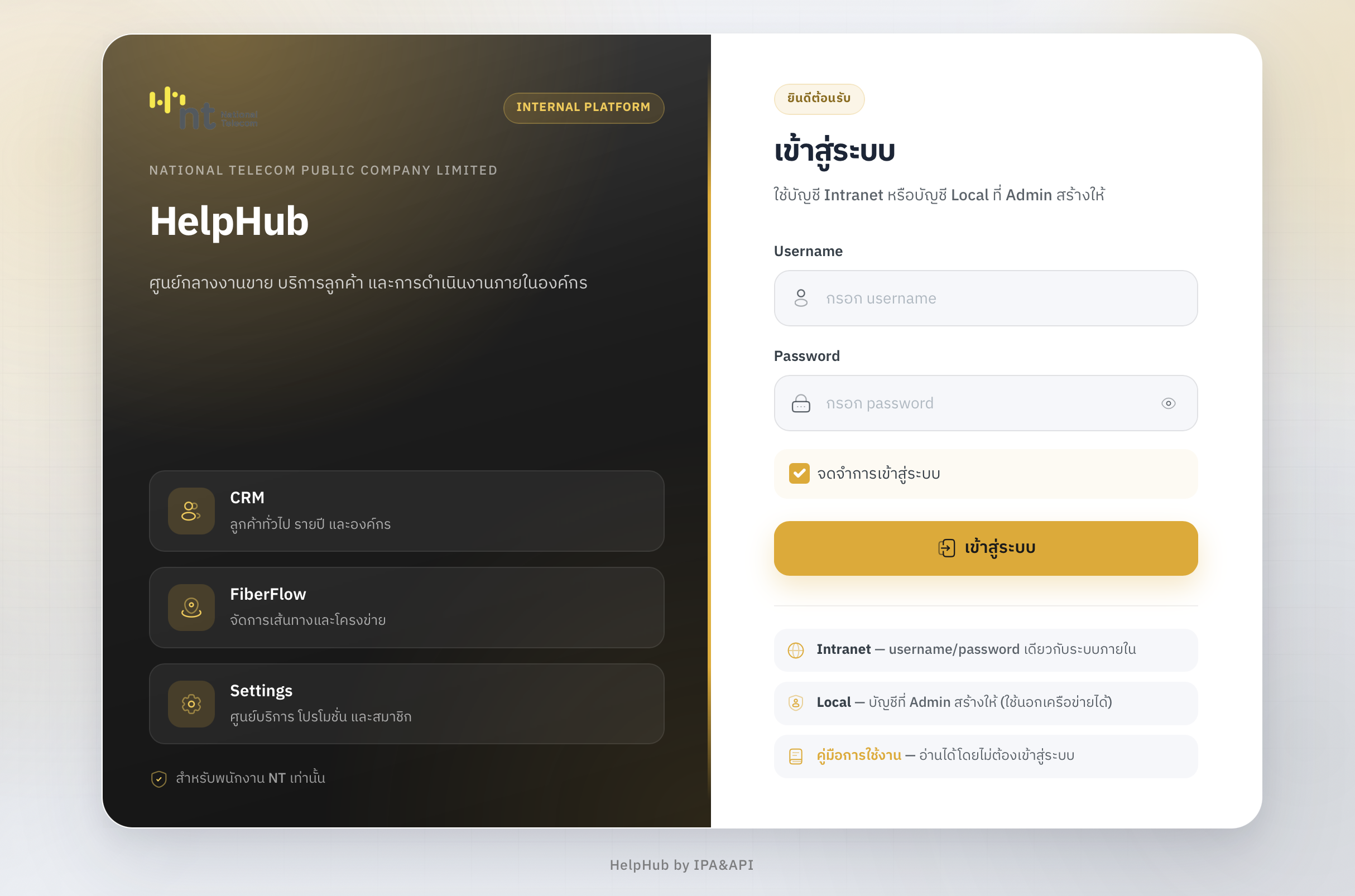
| ประเภทบัญชี | ใช้เมื่อใด | วิธีกรอก |
|---|---|---|
| Intranet | อยู่ในเครือข่ายภายใน และมีบัญชีระบบ Intranet ขององค์กร | ใช้ username / password เดียวกับระบบภายใน |
| Local | อยู่นอกเครือข่าย หรือผู้ดูแลสร้างบัญชีให้โดยเฉพาะ | ใช้ username / password ที่ Super Administrator หรือ Administrator ของ Site สร้างให้ |
-
กรอก Username และ Password
ช่องรหัสผ่านมีปุ่มรูปตาสำหรับแสดง/ซ่อนรหัสผ่าน ใช้ตรวจสะกดได้ก่อนกดเข้าสู่ระบบ
-
เลือก “จดจำการเข้าสู่ระบบ” หากต้องการเข้าอัตโนมัติครั้งถัดไป
ระบบจะเก็บ cookie บนเครื่องนี้ อย่าเปิดตัวเลือกนี้บนคอมพิวเตอร์สาธารณะ
-
กดปุ่ม “เข้าสู่ระบบ”
ถ้าสำเร็จ ระบบพาไปหน้าแรกของสิทธิ์ที่ได้รับ (ปกติคือ Dashboard) หากบัญชี Intranet ใช้ครั้งแรก ระบบจะสร้างผู้ใช้ให้อัตโนมัติ แล้วรอ Super Administrator กำหนด Site
ยังไม่ได้กำหนดสิทธิ์ Site
หลัง login หากเห็นหน้า ยังไม่ได้กำหนดสิทธิ์ Site (https://w2.ntloei.com/pending-site-access.php) แปลว่าบัญชีเข้าได้แล้ว แต่ยังไม่มีหน่วยงานให้ทำงาน
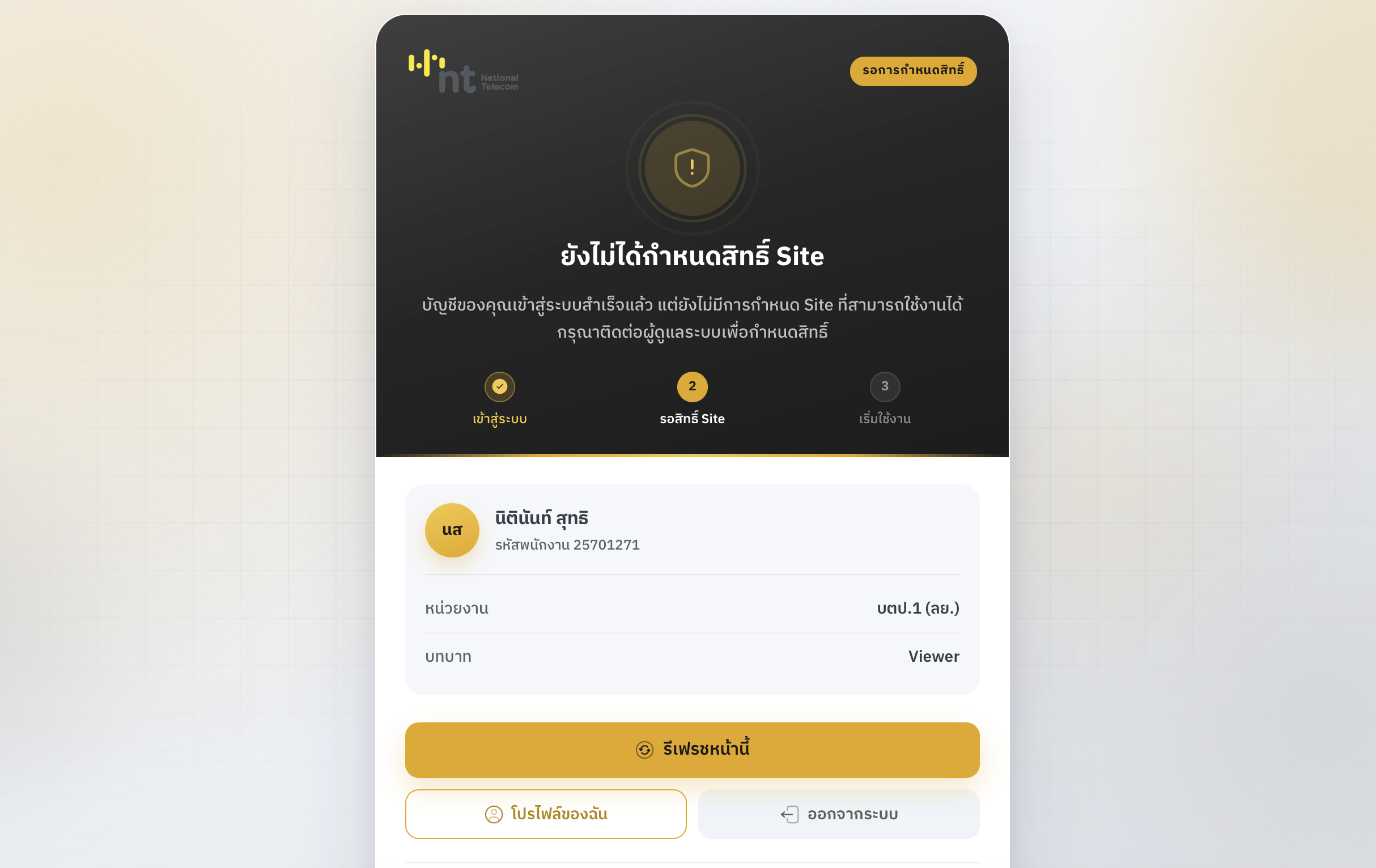
- ตรวจสอบชื่อ-นามสกุล รหัสพนักงาน หน่วยงาน และบทบาทบนหน้าจอว่าถูกต้อง
- แจ้ง Super Administrator ให้กำหนด Site ให้บัญชีนี้ที่เมนู Administrator → Users
- เมื่อได้รับสิทธิ์แล้ว กดปุ่ม รีเฟรชหน้านี้ หรือกด F5 — ไม่ต้อง login ใหม่
- ระหว่างรอ สามารถเปิด โปรไฟล์ของฉัน หรือ ออกจากระบบ ได้
บทบาท (Role) ทั้ง 4 ระดับ
สิทธิ์ใน HelpHub แบ่งเป็น 4 ระดับ ป้ายบทบาทเห็นได้ที่มุมขวาบนเมื่อเปิดเมนูโปรไฟล์
| บทบาท | ทำอะไรได้ | ข้อจำกัดสำคัญ |
|---|---|---|
| Viewer | ดูข้อมูลตามเมนูที่ Site เปิดไว้ | เพิ่ม แก้ไข ลบไม่ได้ |
| User | ดูและจัดการข้อมูลตามสิทธิ์เมนูที่ผู้ดูแลกำหนดทีละหน้า (แสดง / เพิ่ม / แก้ไข / ลบ) | ทำงานได้เฉพาะ Site ที่ได้รับ และไม่เข้าการตั้งค่า Site หากไม่ได้เปิดให้ |
| Administrator | จัดการข้อมูลและตั้งค่า Site ของตนเอง (ศูนย์บริการ โปรโมชั่น สมาชิก ช่องทางแจ้งเตือน) | ไม่เข้าโซน /Administrator ของทั้งระบบ |
| Super Administrator | เข้าทุก Site เปิดเมนูได้ทั้งหมด และเข้าโซน Administrator ของระบบ | ดูขั้นตอนละเอียดใน คู่มือ Super Administrator |
เลือก Site ที่จะทำงาน
ข้อมูลในระบบแยกตาม Site หากมีสิทธิ์มากกว่า 1 แห่ง จะมีปุ่มชื่อ Site ที่มุมขวาของแถบหัว ชื่อที่แสดงเป็นรูปแบบ ชื่อเต็มภาษาไทย (ชื่อย่อ)
- คลิกชื่อ Site ปัจจุบันที่มุมขวาบน
- เลือก Site ที่ต้องการจากรายการ
- ระบบจะโหลดหน้าเดิมอีกครั้ง แต่ดึงข้อมูลของ Site ใหม่ และแถบเมนูซ้ายจะเปลี่ยนตามเมนูที่ Site นั้นเปิดไว้
หลัง login สำเร็จ ระบบพามายัง https://w2.ntloei.com/ (HelpHub Dashboard) ของ Site ที่เลือกอยู่ หน้านี้เป็นแผงสรุป ไม่ได้ใช้เพิ่ม/แก้ไขข้อมูลโดยตรง
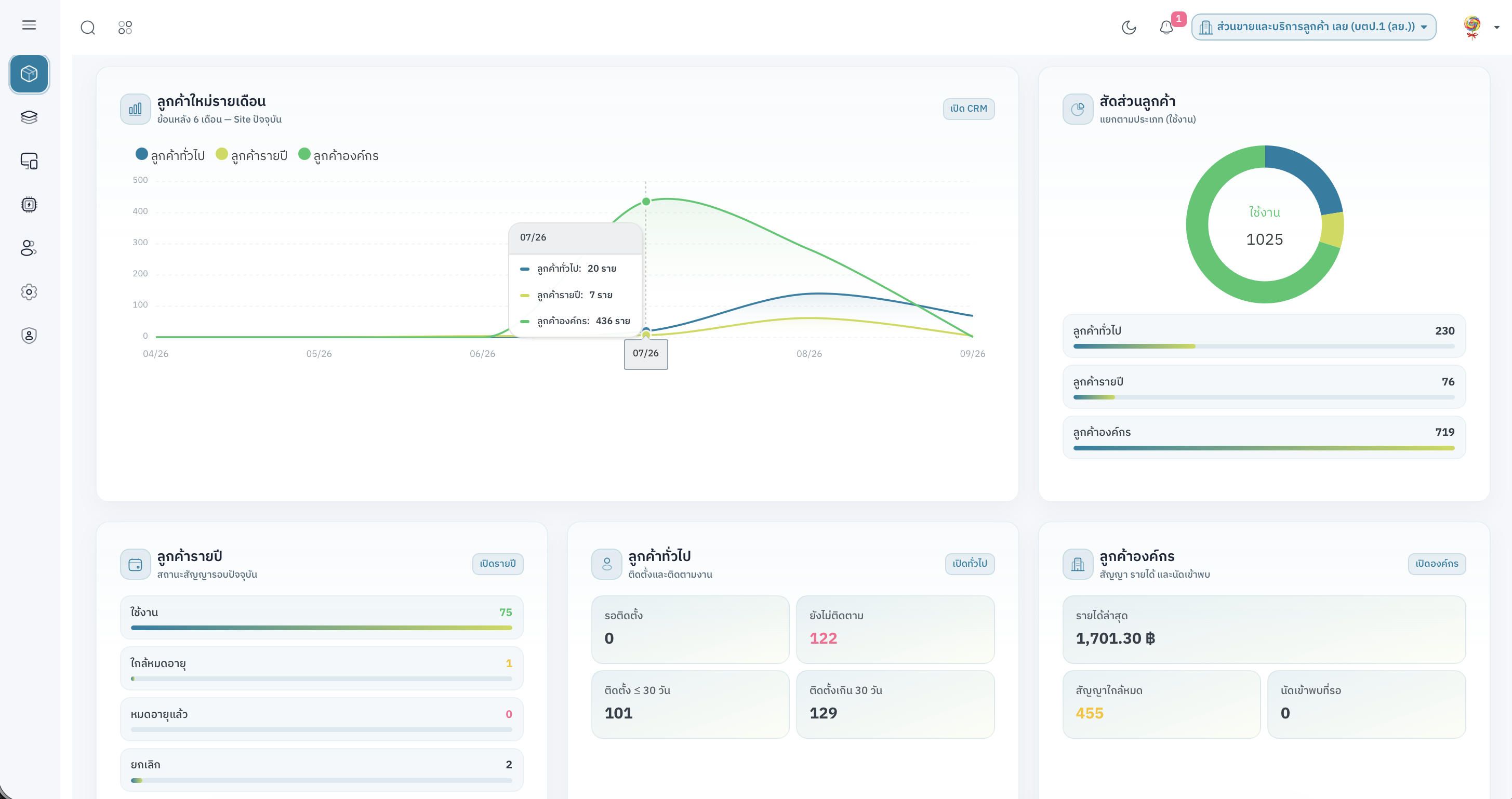
สิ่งที่เห็นบนหน้าแรก
- คำทักทายตามเวลา (สวัสดีตอนเช้า / ช่วงบ่าย / ตอนเย็น) และชื่อผู้ใช้
- ชิปโมดูลที่ Site เปิดใช้ เช่น งานขายและบริการลูกค้า, FiberFlow, IMS, งานเทคนิค, ปฏิบัติงาน
- การ์ดตัวเลขสำคัญ (KPI) เช่น จำนวนลูกค้า, NetAdd สุทธิ, นัดหมาย, ลงเวลา, อุปกรณ์ — คลิกการ์ดเพื่อไปหน้ารายการ
- รายการที่ต้องดำเนินการ เช่น ลูกค้ารายปีใกล้หมดอายุ, รอติดตั้ง, ยังไม่ติดตาม, สัญญาองค์กร, นัดเข้าพบ, ประกันอุปกรณ์ใกล้หมด
- ทางลัดเมนู แยกกลุ่มงานขายและบริการลูกค้า / งานเทคนิค / FiberFlow / IMS / การตั้งค่า
การนำทางหน้าจอ
แถบเมนูซ้าย (Sidebar)
ไอคอนแถบแคบด้านซ้ายสุดคือกลุ่มเมนู เมื่อชี้หรือคลิก จะเปิดรายการย่อยทางขวา
ที่หัวมุมซ้ายใช้พับ/ขยายแถบเมนูเมื่อต้องการพื้นที่ทำงานมากขึ้น
แถบหัวด้านบน
- — ค้นหาหน้าในระบบ
- — ทางลัดไปคู่มือการใช้งานชุดนี้
- — สลับโหมดมืดและสว่าง
- — การแจ้งเตือนในระบบ (Super Administrator)
- ชื่อ Site — สลับหน่วยงาน
- — โปรไฟล์ของฉัน, การแสดงผล, ออกจากระบบ
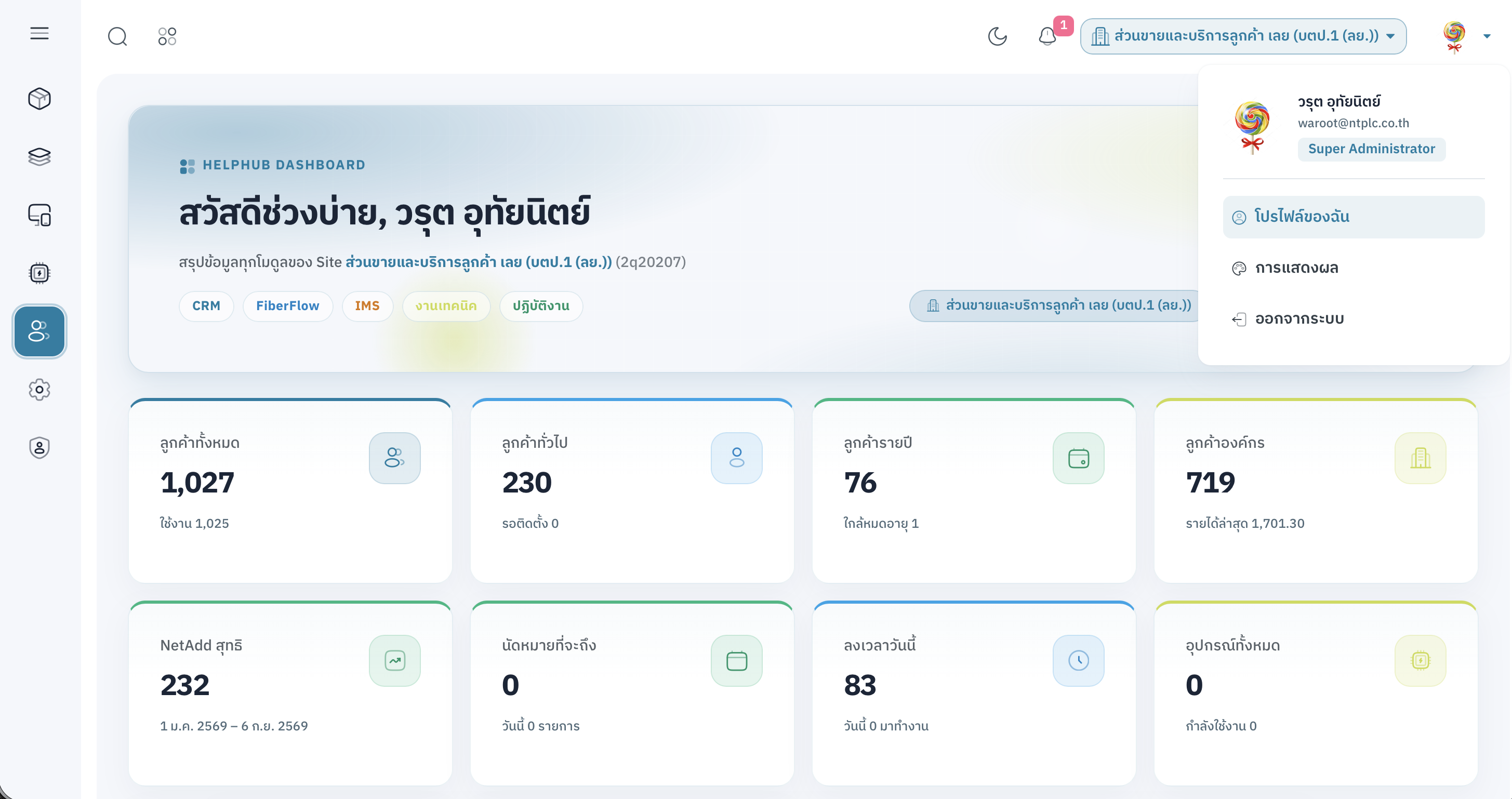
โปรไฟล์และการแสดงผล
- คลิกรูปโปรไฟล์มุมขวาบน
- เลือก เพื่อแก้ชื่อ อีเมล รูป หรือรหัสผ่านบัญชี Local
- เลือก เพื่อปรับธีมสีและรูปแบบหน้าจอ
- เลือก เมื่อใช้เครื่องร่วมกับผู้อื่น
สิทธิ์รายเมนู (สำหรับบทบาท User)
ผู้ใช้บทบาท User ถูกกำหนดสิทธิ์ทีละเมนู 4 ช่อง ได้แก่ แสดง, เพิ่ม, แก้ไข, ลบ หากกดปุ่มแล้วระบบแจ้งว่าไม่มีสิทธิ์ ให้ขอ Administrator ของ Site ปรับที่เมนู การตั้งค่า → สมาชิก
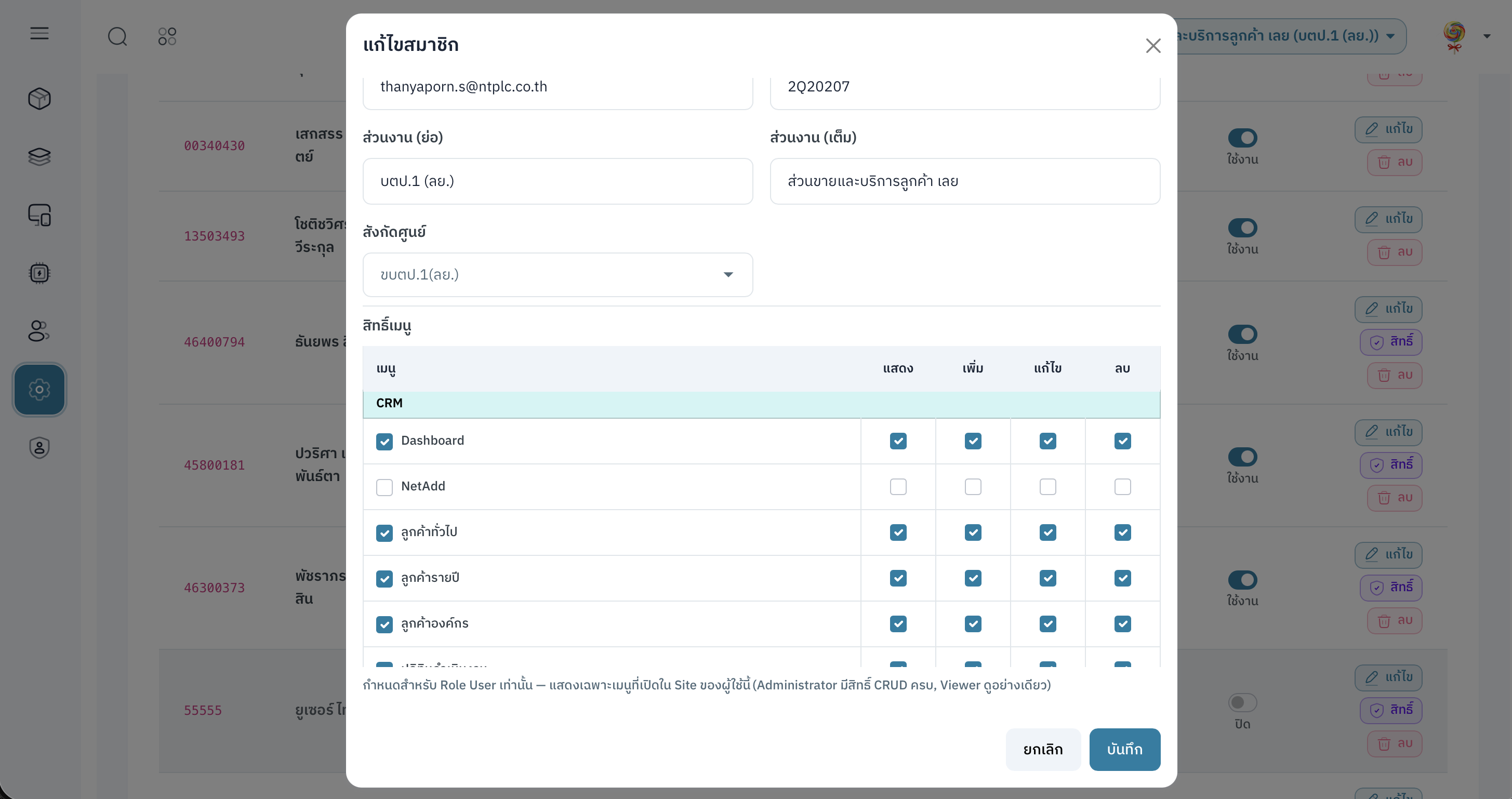
- แสดง — เปิดหน้าและดูรายการได้
- เพิ่ม — เห็นปุ่มเพิ่ม / นำเข้า
- แก้ไข — บันทึกการเปลี่ยนแปลง ต่ออายุ ยกเลิกสัญญา
- ลบ — ลบรายการ (มักมีกล่องยืนยัน)
แนวทางใช้งานประจำวัน
- Login แล้วตรวจว่า Site มุมขวาบนถูกต้อง
- ดูหน้าแรกว่ามีรายการที่ต้องดำเนินการหรือไม่
- เข้า หากทำงานขายและบริการลูกค้า เพื่อกรองศูนย์และช่วงวันที่
- บันทึกข้อมูลให้ครบก่อนปิดหน้า โดยเฉพาะพิกัด เบอร์โทร และเลขวงจร
- ออกจากระบบเมื่อใช้เครื่องสาธารณะ