คู่มือผู้ใช้งาน HelpHub
งานขายและบริการลูกค้า
ใช้ดูแลลูกค้าทั่วไป ลูกค้ารายปี ลูกค้าองค์กร และยอด NetAdd ของ Site ที่เลือกอยู่ ข้อมูลทุกหน้าขึ้นกับ Site มุมขวาบน
ในหน้านี้
ภาพรวมงานขายและบริการลูกค้า
เปิดกลุ่มเมนูซ้าย จะเห็นรายการตามสิทธิ์ที่ได้รับ ทุกหน้าในกลุ่มนี้อ้างอิง Site ปัจจุบัน หากตัวเลขดูน้อยผิดปกติ ให้ตรวจ Site ก่อน
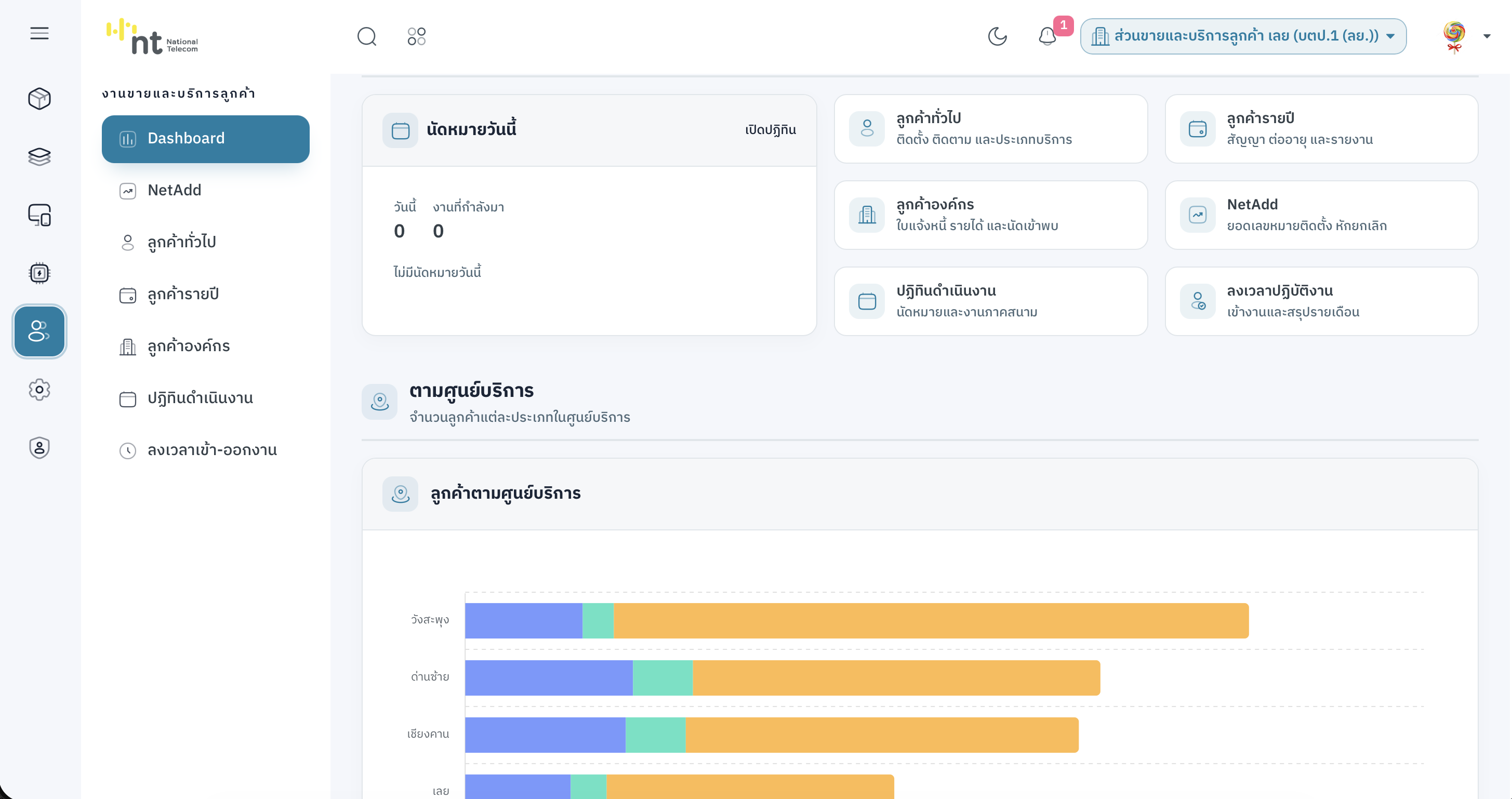
| เมนู | หน้าที่ | ที่อยู่หน้า |
|---|---|---|
| สรุป KPI กราฟ และทางลัดไปงานที่ค้าง | https://w2.ntloei.com/crm/ | |
| ยอดติดตั้ง / ยกเลิก / สุทธิ และการนำเข้ารายงาน | https://w2.ntloei.com/crm/netadd.php | |
| ลูกค้าติดตั้งใช้งาน ติดตามงาน และแจ้งปัญหา | https://w2.ntloei.com/crm/general-customers.php | |
| สัญญาชำระล่วงหน้า ต่ออายุ รายงาน และแจ้งเตือนหมดอายุ | https://w2.ntloei.com/crm/annual-customers.php | |
| หน่วยงาน บริการ/สัญญา รายได้ และการนัดเข้าพบ | https://w2.ntloei.com/crm/corporate-customers.php |
หน้านี้ใช้ดูภาพรวม ไม่มีปุ่มเพิ่ม/ลบลูกค้า คลิกการ์ดตัวเลขเพื่อไปหน้ารายการที่กรองไว้แล้ว
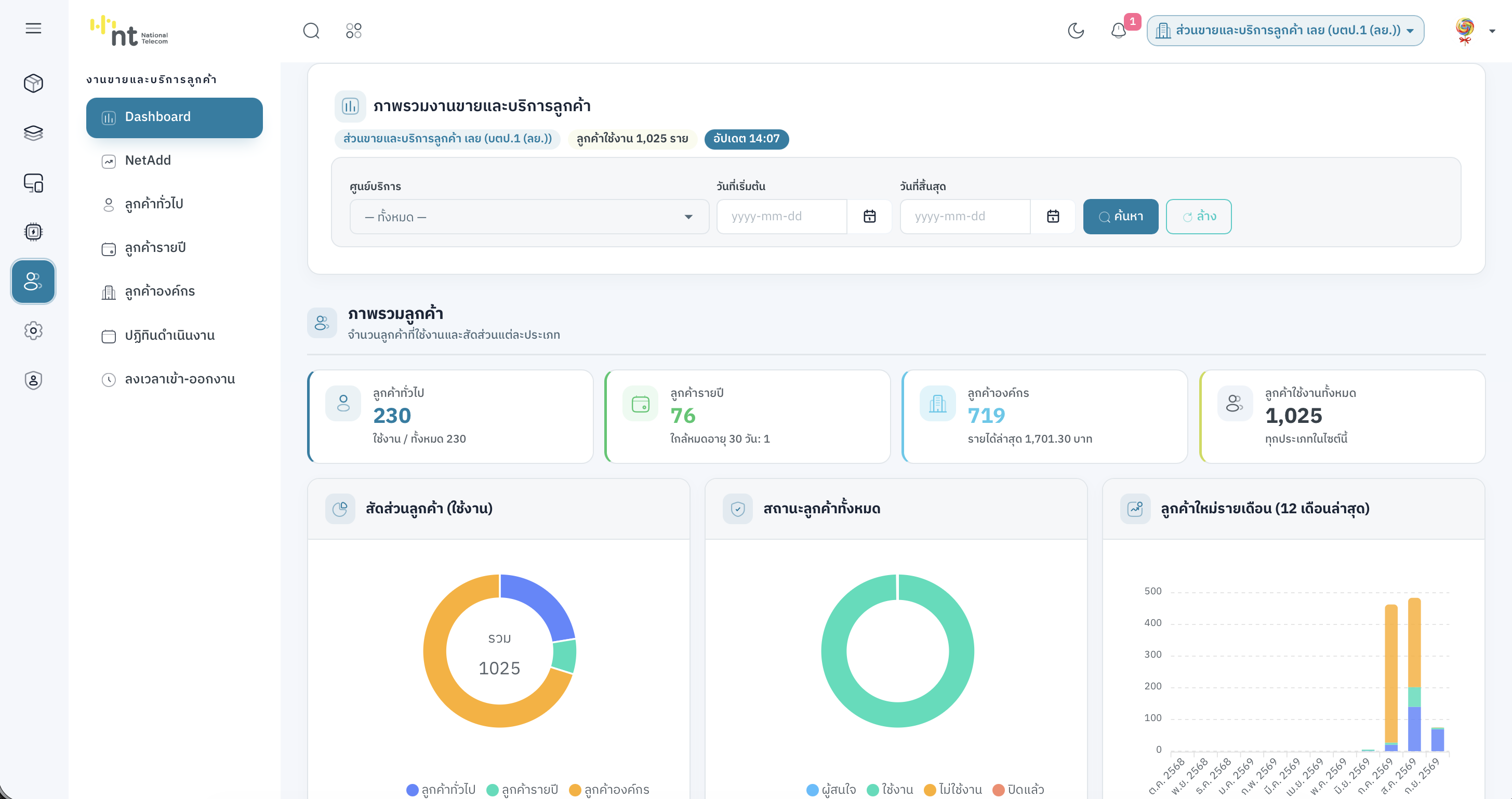
- เปิดเมนู
- เลือก ศูนย์บริการ ถ้าต้องการดูเฉพาะศูนย์ (ค่าเริ่มต้นคือ — ทั้งหมด —)
- กำหนด วันที่เริ่มต้น และ วันที่สิ้นสุด แล้วกด ค้นหา
- กด ล้าง เมื่อต้องการกลับไปดูทั้งช่วง
บล็อกที่ควรอ่าน
- ภาพรวมลูกค้า — จำนวนลูกค้าทั่วไป / รายปี / องค์กร และลูกค้าที่ยังใช้งาน กราฟสัดส่วน สถานะ และลูกค้าใหม่รายเดือน
- ลูกค้าทั่วไป — รอติดตั้ง, ยังไม่ติดตามลูกค้า, ประเภทบริการ, อายุการติดตั้ง
- ลูกค้ารายปี — ใกล้หมดอายุ, หมดอายุแล้ว และกราฟสถานะ
- ลูกค้าองค์กร — สัญญาใกล้หมดอายุ, นัดเข้าพบที่รอ กราฟรายได้สลับได้เป็นรายเดือน / ไตรมาส / ปี
- NetAdd — ติดตั้ง, ยกเลิก, สุทธิ (แสดงเมื่อมีสิทธิ์เมนู NetAdd)
- ปฏิทินและการดำเนินงาน — นัดหมายวันนี้ และงานที่กำลังมา
- ตามศูนย์บริการ — เปรียบเทียบจำนวนลูกค้าแต่ละศูนย์
NetAdd สรุปยอดเลขหมายที่ติดตั้งใหม่และที่ยกเลิก เพื่อดูยอดสุทธิของ Site ตามช่วงวันที่
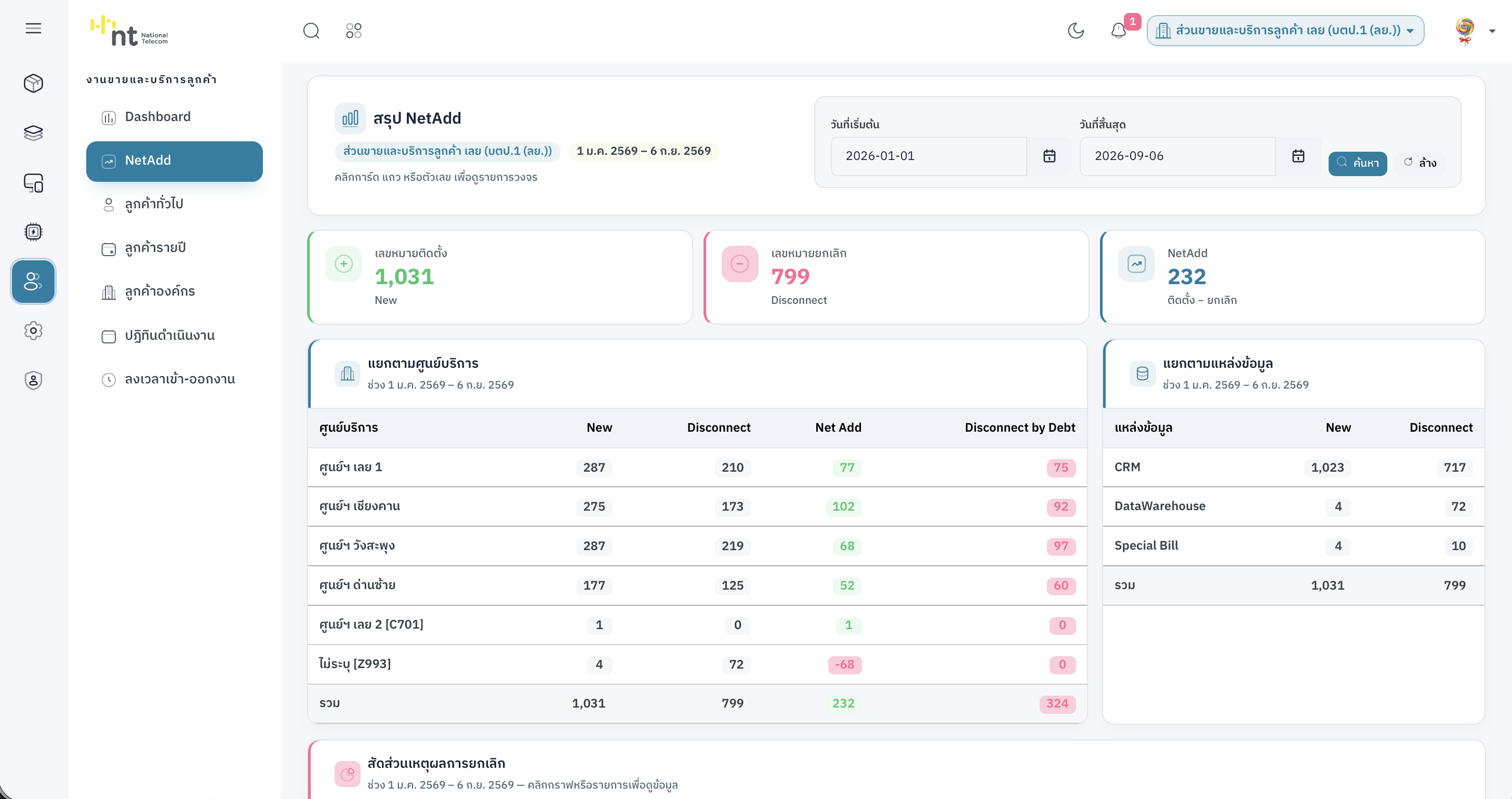
แท็บข้อมูล NetAdd
- เปิด แท็บ ข้อมูล NetAdd
- เลือกวันที่เริ่มต้น–สิ้นสุด แล้วกด ค้นหา
- อ่านการ์ด ติดตั้ง, ยกเลิก, สุทธิ — สุทธิติดลบหมายถึงยกเลิกมากกว่าติดตั้ง
- คลิกตัวเลขบนการ์ดเพื่อเปิดรายการวงจรรายตัวในหน้าต่างย่อย
- เลื่อนดูตารางแยกตามศูนย์บริการ / แหล่งข้อมูล และกราฟสาเหตุการยกเลิก
สถานะในรายงานหลักมีสองแบบคือ New (ติดตั้งใหม่) และ Disconnect (ยกเลิก)
แท็บ Import ข้อมูล
ใช้เมื่อมีไฟล์รายงาน RPT_CUST_NEW_DIS_NUM เป็น Excel หรือ CSV (นามสกุล .xlsx .xls .csv)
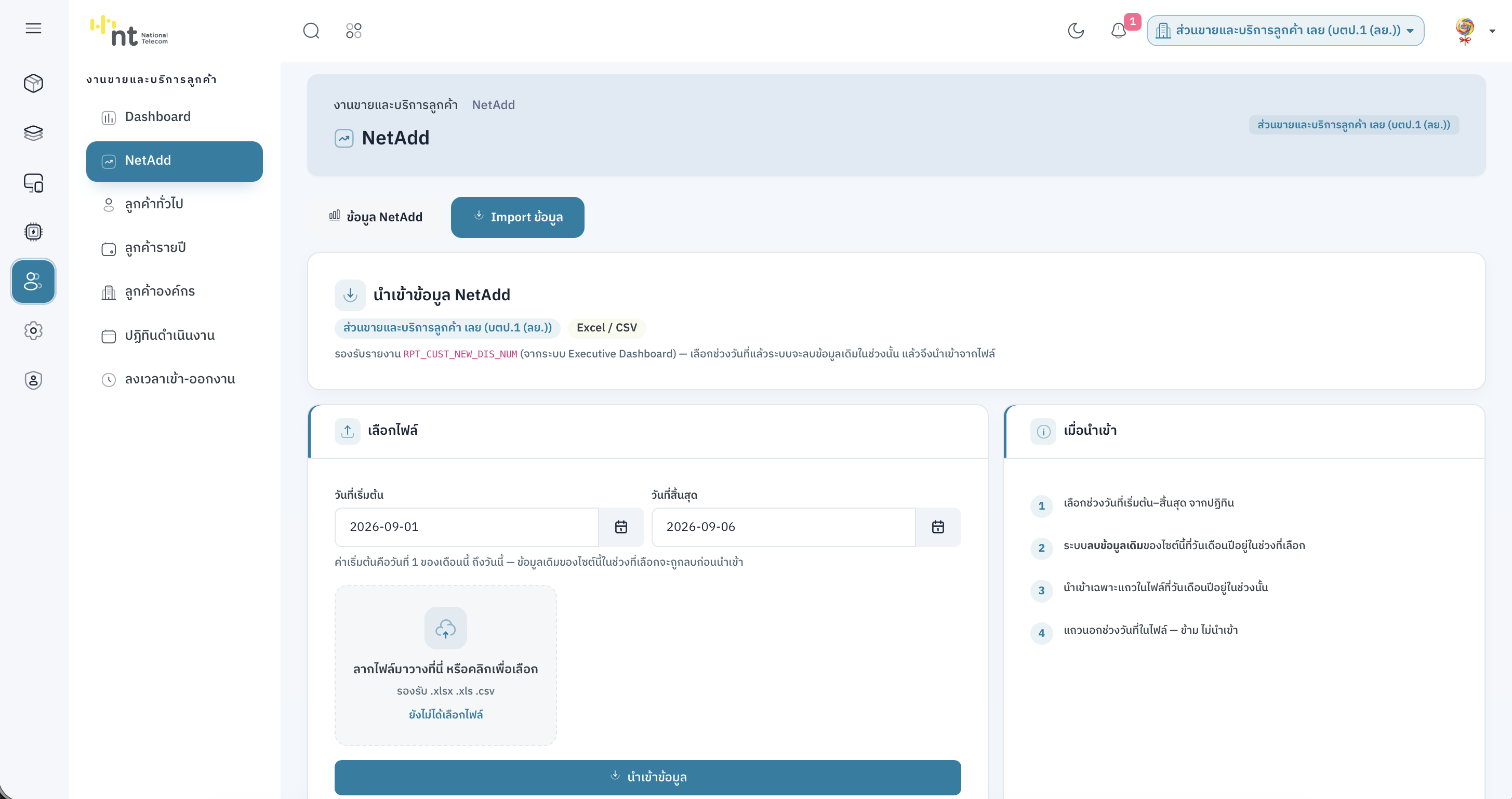
- เปิดแท็บ Import ข้อมูล (ต้องมีสิทธิ์เพิ่มหรือแก้ไขของเมนู NetAdd)
- เลือกช่วงวันที่ให้ตรงกับรายงาน
- เลือกไฟล์จากเครื่อง แล้วกด นำเข้าข้อมูล
- ระบบจะลบข้อมูลเดิมของ Site ในช่วงวันที่นั้น แล้วนำเข้าเฉพาะแถวที่อยู่ในช่วง แถวนอกช่วงจะถูกข้าม
- กลับไปแท็บข้อมูล แล้วกดค้นหาช่วงเดิมเพื่อตรวจยอด
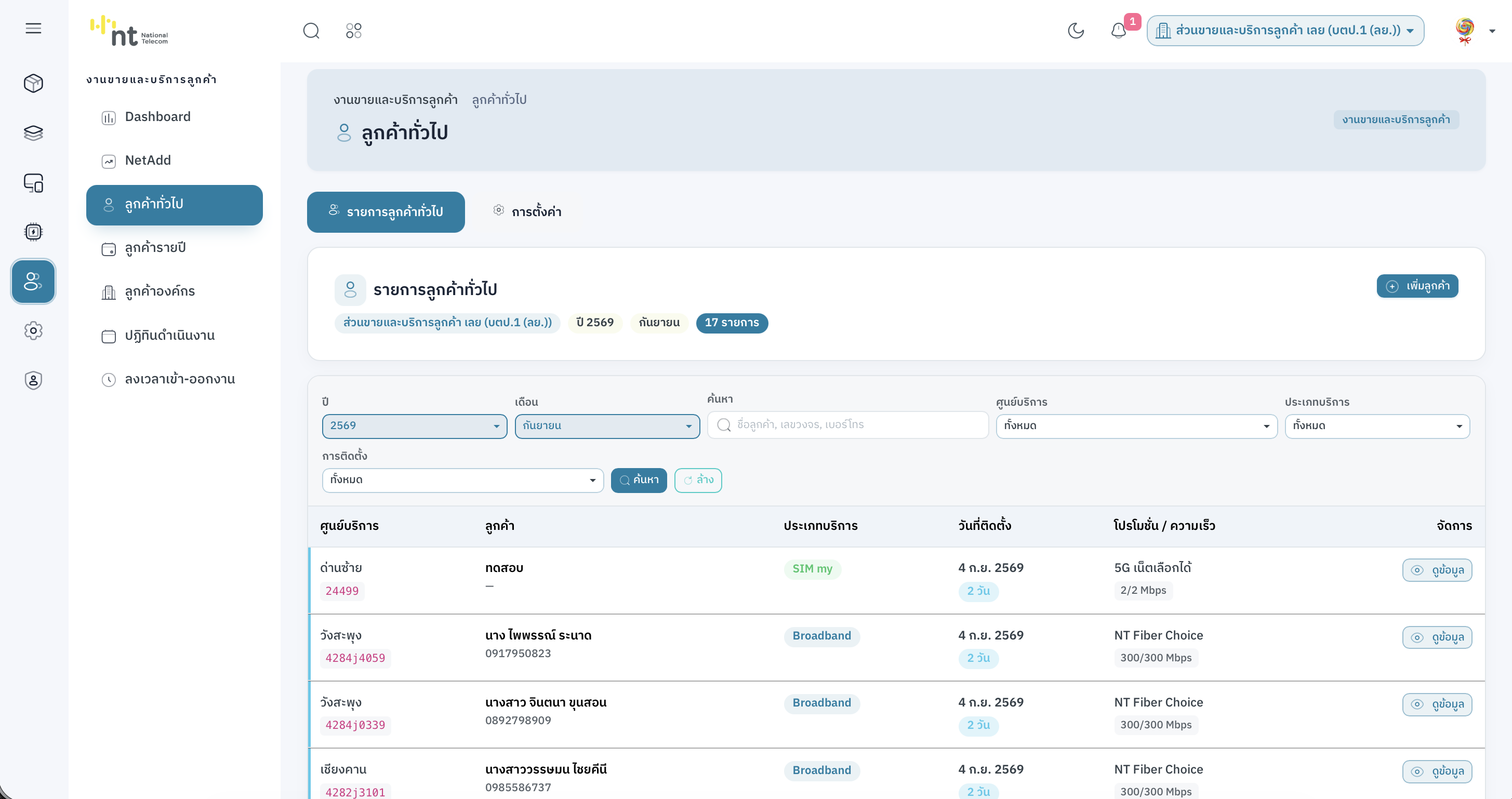
ใช้บันทึกลูกค้าที่ติดตั้งใช้งาน ติดตามหลังติดตั้ง และรับแจ้งปัญหา เปิดที่
ค้นหารายการ
- กรองปี / เดือน ถ้าต้องการดูเฉพาะช่วงติดตั้ง
- พิมพ์คำค้นในช่องค้นหาได้ทั้งชื่อลูกค้า เลขวงจร และเบอร์โทร
- เลือกศูนย์บริการ ประเภทบริการ (Broadband, SIM my, อื่นๆ) และการติดตั้ง (น้อยกว่า 30 วัน, มากกว่า 30 วัน, ยังไม่ติดตามลูกค้า)
- กด ค้นหา — ตัวกรองถูกจำไว้ในเบราว์เซอร์ กด ล้าง เมื่อต้องการเริ่มใหม่
- คลิกแถวในตารางเพื่อเปิดหน้ารายละเอียด
เพิ่มลูกค้าทั่วไป
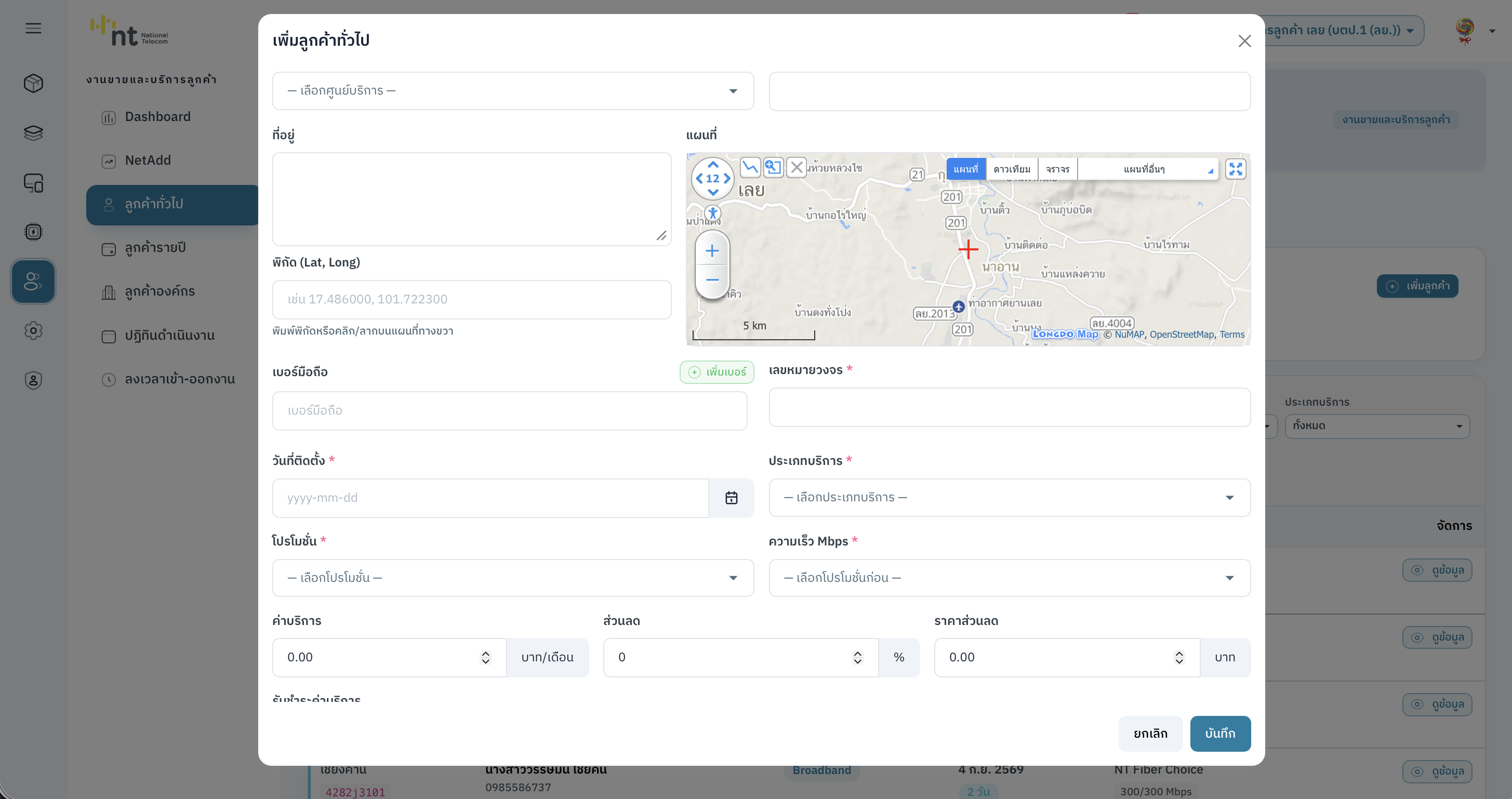
- กดปุ่ม เพิ่มลูกค้า (ต้องมีสิทธิ์เพิ่ม)
- เลือก ศูนย์บริการ และกรอก ชื่อลูกค้า ให้ครบ (ฟิลด์บังคับ)
- กรอกที่อยู่ แล้วปักหมุดพิกัดบนแผนที่ หรือใส่ละติจูด/ลองจิจูดเอง
- เพิ่มเบอร์มือถือได้หลายเบอร์ กดเพิ่มแถวเบอร์เมื่อมีมากกว่า 1 หมายเลข
- กรอกเลขวงจร วันที่ติดตั้ง ประเภทบริการ โปรโมชั่น/แพ็กเกจ/ความเร็ว
- กรอกค่าบริการ ส่วนลด รับชำระค่าบริการ และหมายเหตุ แล้วบันทึก
หน้ารายละเอียดและการติดตามงาน
- เปิดลูกค้าจากตาราง จะเข้าหน้า https://w2.ntloei.com/crm/general-customer-view.php?id=...
- แก้ข้อมูลในส่วน ข้อมูลลูกค้า แล้วกด บันทึกการแก้ไข (สิทธิ์แก้ไข)
- ในส่วน รายการดำเนินการ กดเพิ่มรายการ เลือกวันที่ ประเภท ติดตามงาน หรือ แจ้งปัญหา แล้วกรอกรายละเอียด
- บันทึกการติดตามทุกครั้งหลังเยี่ยมหรือโทรหาลูกค้า โดยเฉพาะหลังติดตั้งครบ 30 วัน
- ถ้าต้องการลบลูกค้า กด ลบข้อมูลลูกค้า (สิทธิ์ลบ) และยืนยันก่อนเสมอ
แท็บการตั้งค่าแจ้งเตือนลูกค้าทั่วไป
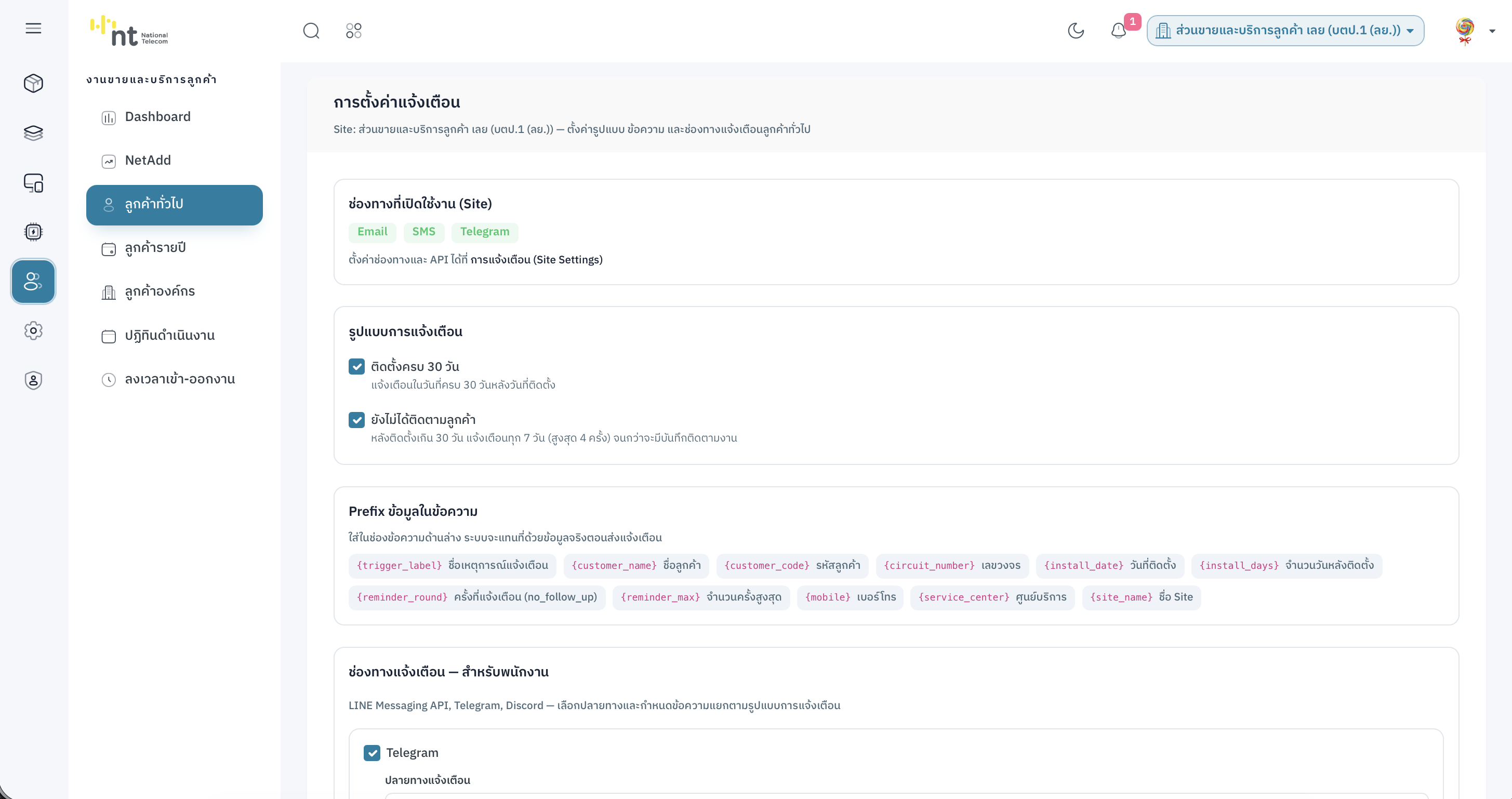
แท็บ การตั้งค่า ใช้ได้เมื่อมีสิทธิ์ตั้งค่า Site ระบบจะส่งแจ้งเตือนพนักงานตามช่องทางที่เปิดไว้ (LINE / Telegram / Discord)
- ติดตั้งครบ 30 วัน — เตือนให้ติดตามลูกค้า
- ยังไม่ได้ติดตามลูกค้า — หลัง 30 วัน จะเตือนซ้ำทุก 7 วัน สูงสุด 4 ครั้ง
เลือกโปรไฟล์ปลายทางและแก้ข้อความได้ โดยใช้ตัวแทนข้อความ (placeholder) ตามที่หน้าจอระบุ งานส่งจริงทำงานผ่านตารางเวลาของระบบ (cron) ที่ Super Administrator ตั้งไว้
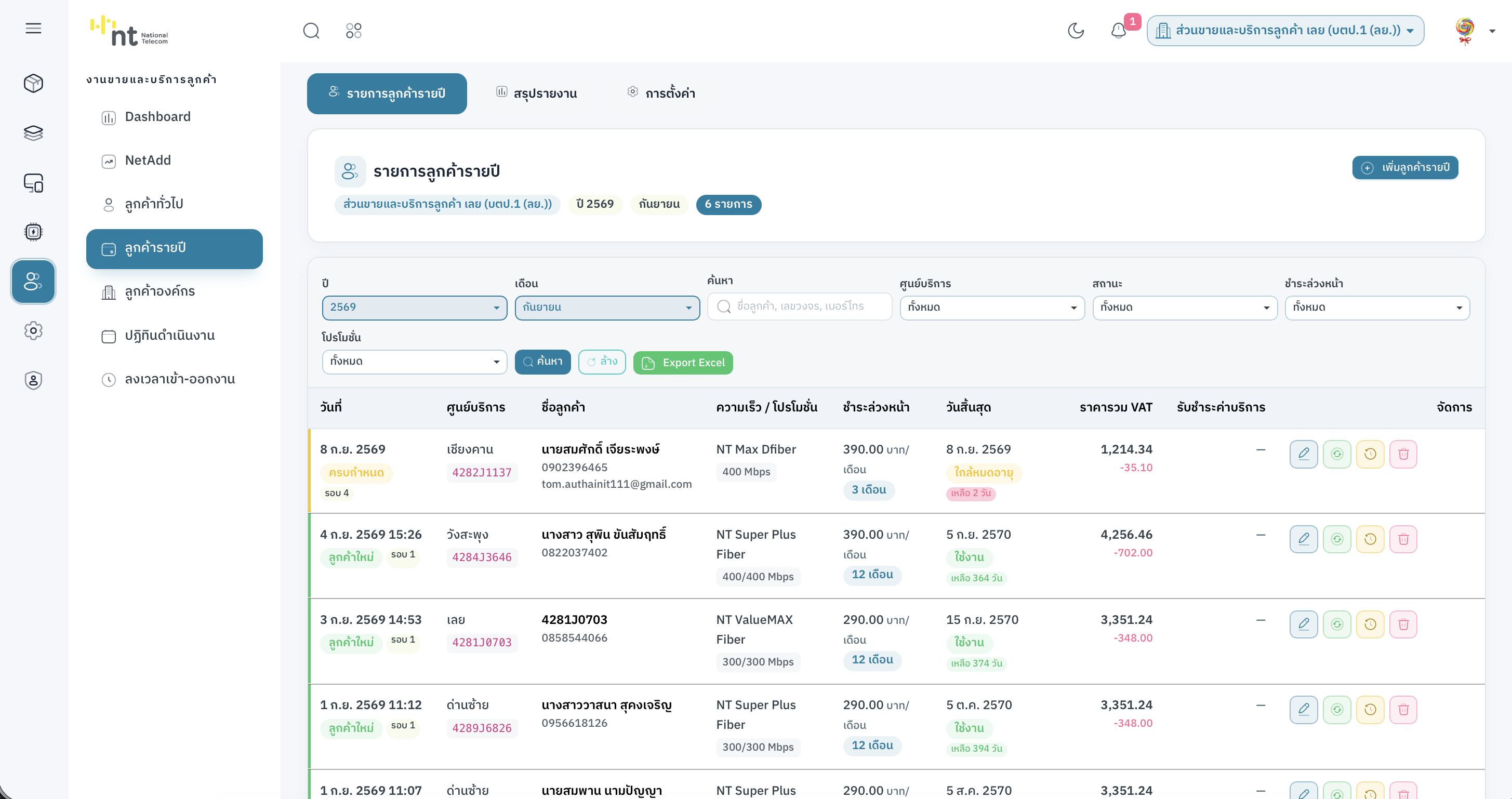
ใช้กับลูกค้าที่ชำระค่าบริการล่วงหน้าเป็นรอบปี มีสถานะสัญญาและการต่ออายุเป็นหัวใจของหน้านี้
ค้นหาและอ่านสถานะ
ตัวกรองหลัก: ปี, เดือน, คำค้น, ศูนย์บริการ, สถานะ, ชำระล่วงหน้า (3/6/12 เดือน), โปรโมชั่น
| สถานะ | ความหมาย และการกระทำที่ควรทำ |
|---|---|
| ใช้งาน | สัญญายังไม่หมด — ตรวจวันสิ้นสุดเป็นระยะ |
| ใกล้หมดอายุ | ควรติดต่อลูกค้าและเตรียมต่ออายุ |
| หมดอายุ | ยังไม่ต่อ — ติดตามด่วนหรือพิจารณายกเลิกตามนโยบาย |
| ต่ออายุ | มีรอบใหม่แล้ว — ดูประวัติรอบเดิมได้ |
| ยกเลิก | สัญญาถูกยกเลิกแล้ว จะไม่ใช้ปุ่มต่ออายุ |
กด Export Excel เมื่อต้องการดาวน์โหลดรายการตามตัวกรองปัจจุบัน (สิทธิ์ดู)
เพิ่มลูกค้ารายปี
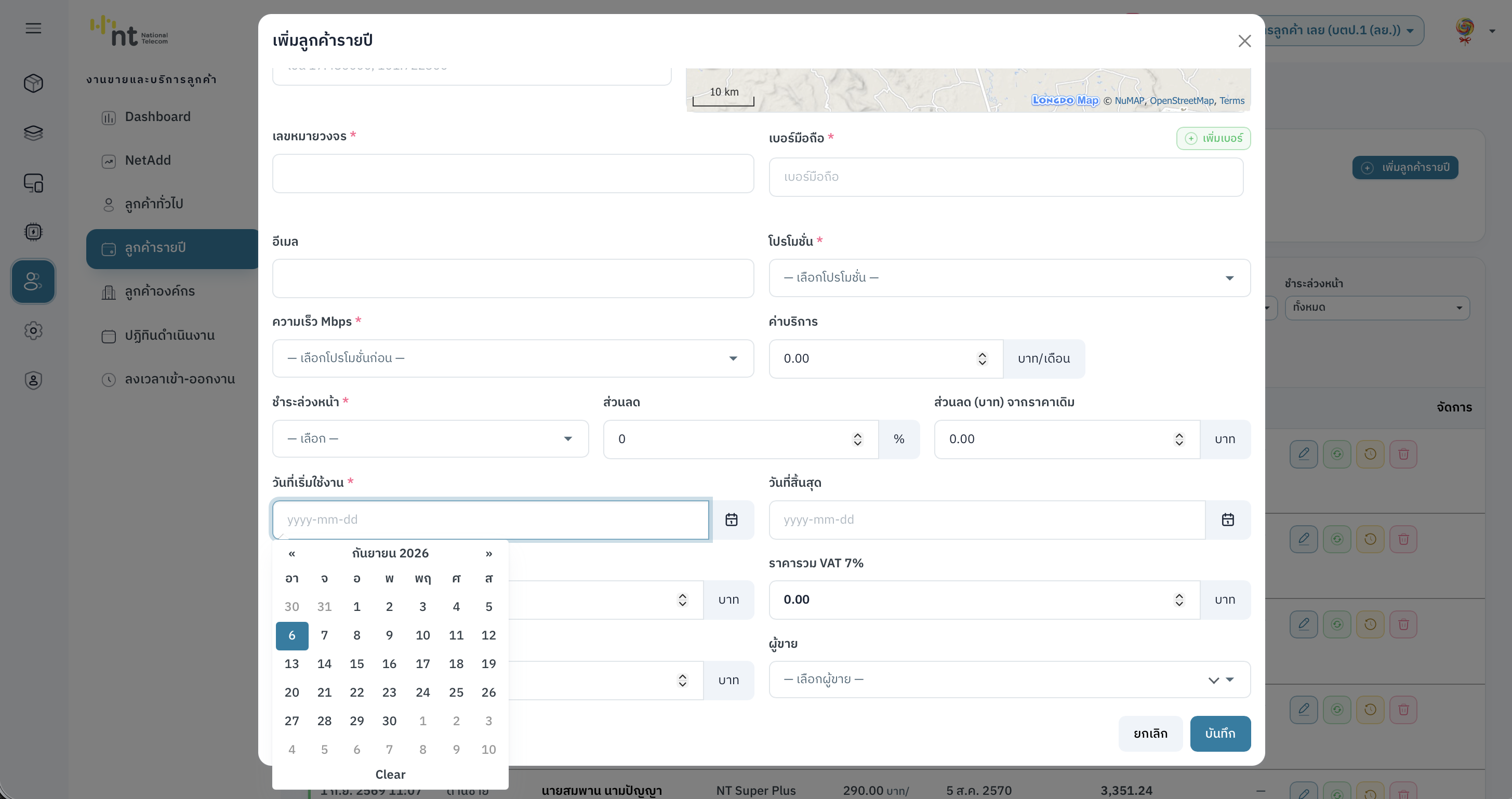
- กด เพิ่มลูกค้ารายปี
- กรอกศูนย์บริการ, ชื่อลูกค้า, ที่อยู่/แผนที่
- กรอก เลขหมายวงจร — ระบบตรวจทันที
- ถ้าวงจรเคยยกเลิก สามารถสร้างลูกค้าใหม่ด้วยวงจรเดิมได้
- ถ้ามีสัญญาที่ยังใช้งาน ระบบจะแนะนำให้ใช้ปุ่มต่ออายุแทนการสร้างซ้ำ
- กรอกเบอร์มือถืออย่างน้อย 1 เบอร์ (เพิ่มหลายเบอร์ได้)
- เลือกโปรโมชั่น ค่าบริการ ชำระล่วงหน้า ส่วนลด วันเริ่ม–สิ้นสุด ราคารวม VAT การรับชำระ พนักงานขาย อีเมล หมายเหตุ
- บันทึก แล้วตรวจว่าแถวใหม่อยู่ในตารางสถานะ “ใช้งาน”
ต่ออายุ ประวัติ ยกเลิก
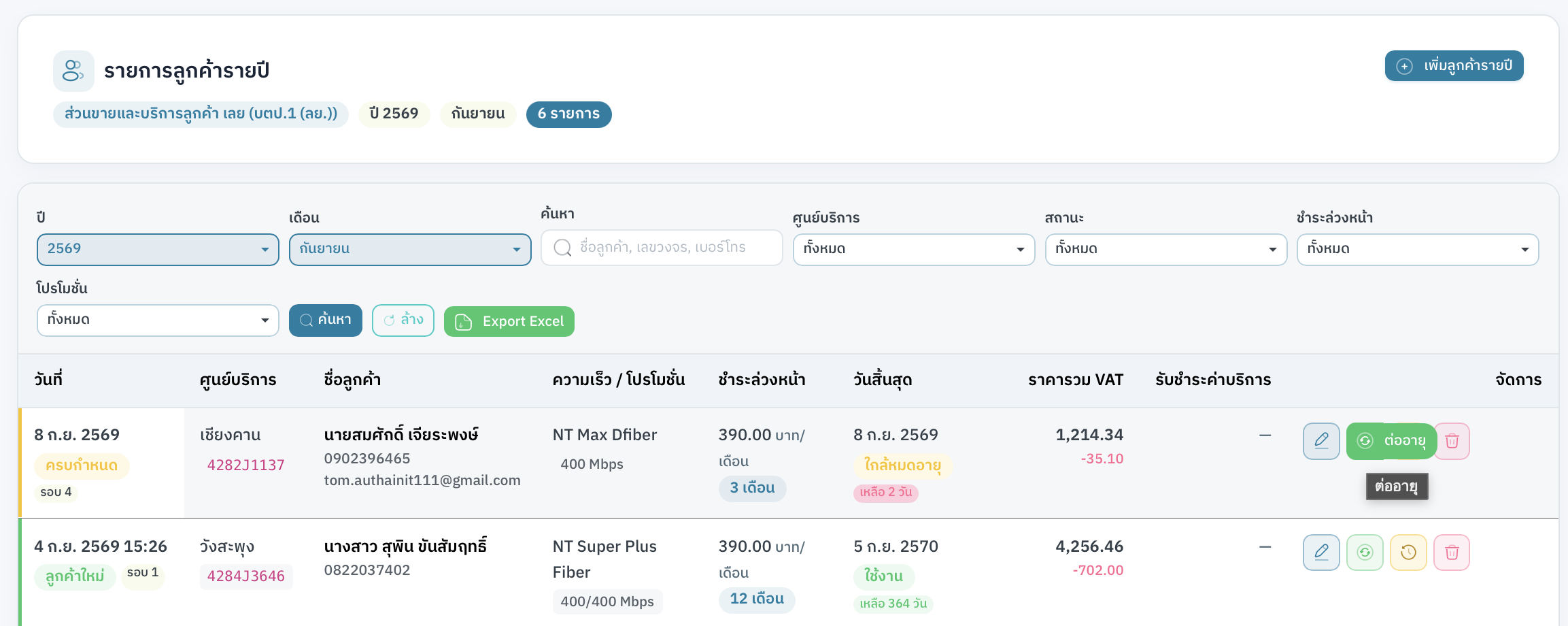
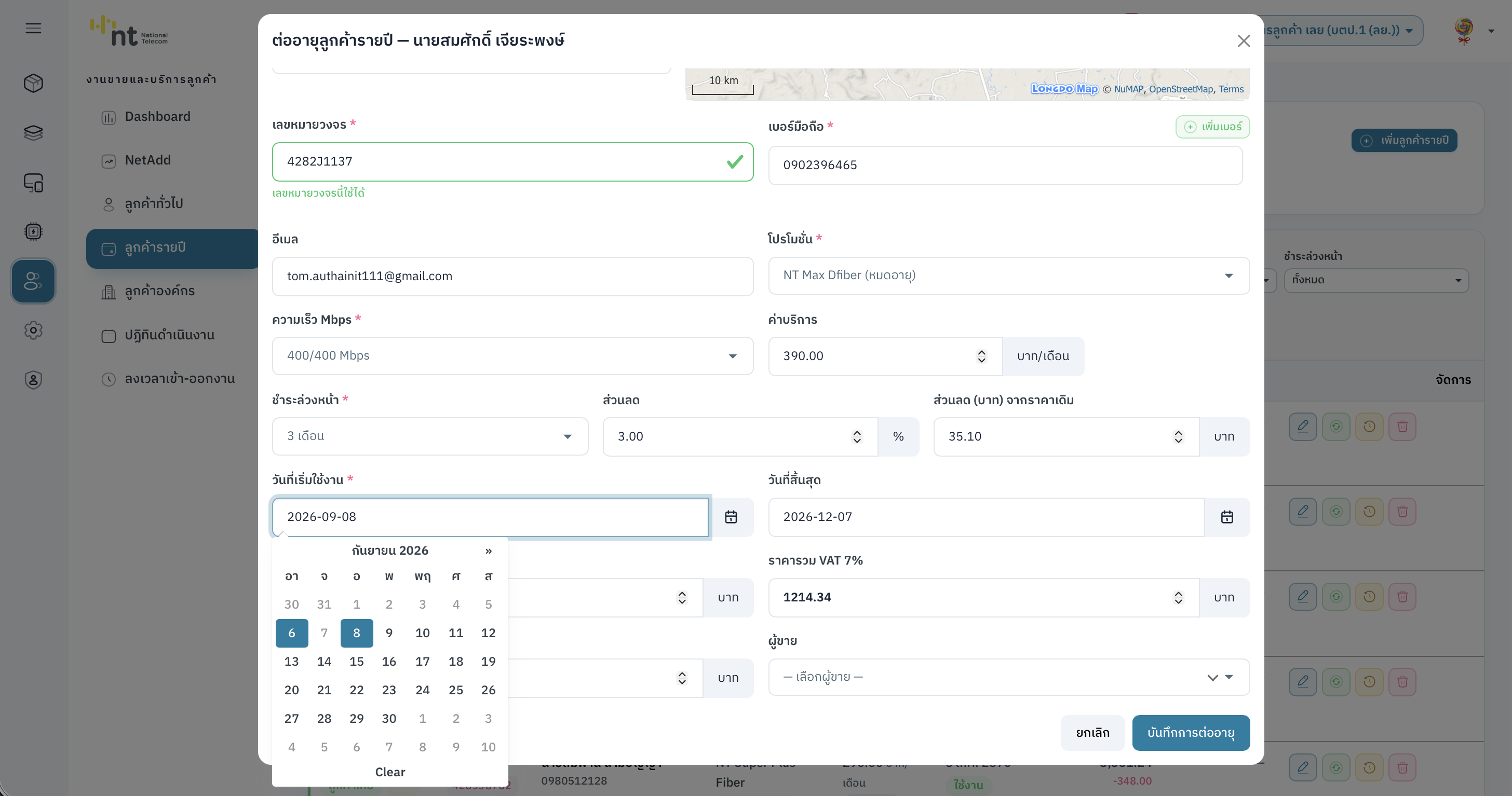
- ที่แถวรอบปัจจุบันที่ยังไม่ยกเลิก กด แก้ไข หากแค่แก้ข้อมูล
- กด ต่ออายุ เมื่อลูกค้าจ่ายรอบใหม่ — ระบบเก็บประวัติรอบเดิมไว้
- กด ประวัติ เพื่อเปิดหน้าต่างประวัติสัญญา
- กด ยกเลิกสัญญา แล้วระบุเหตุผลเมื่อลูกค้าไม่ต่อ
- กด ลบ เฉพาะเมื่อเป็นข้อมูลผิดที่ต้องเอาออกจากระบบ (สิทธิ์ลบ)
แท็บสรุปรายงาน
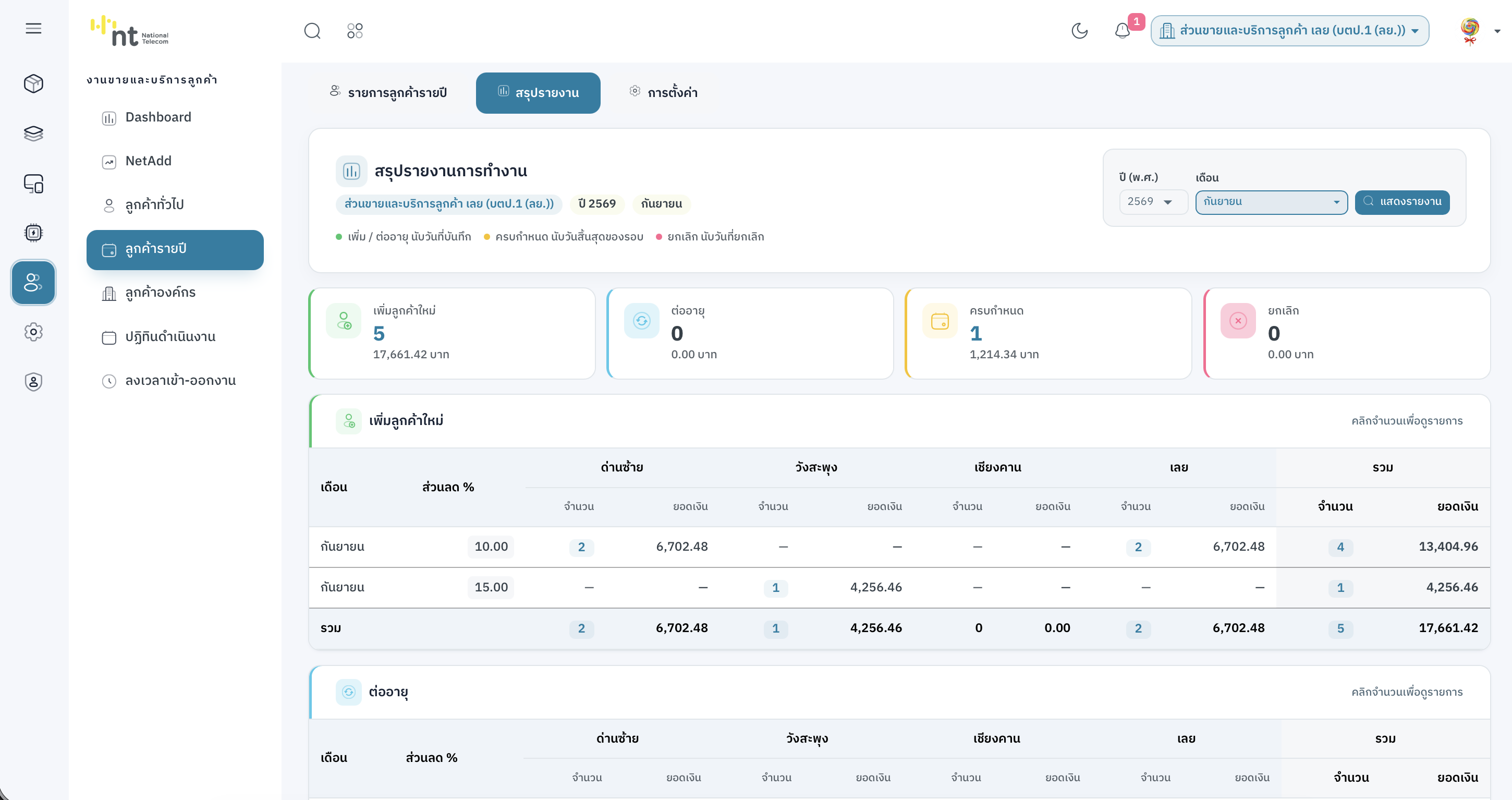
- เปิดแท็บ สรุปรายงาน
- เลือกปี พ.ศ. และเดือน (เลือกได้หลายเดือน)
- ดูจำนวนแยกตามกิจกรรม: เพิ่มลูกค้าใหม่, ต่ออายุ, ครบกำหนด, ยกเลิก — แยกศูนย์และเดือน
- คลิกตัวเลขในตารางเพื่อเปิดรายละเอียดรายการ
แท็บการตั้งค่าแจ้งเตือนลูกค้ารายปี
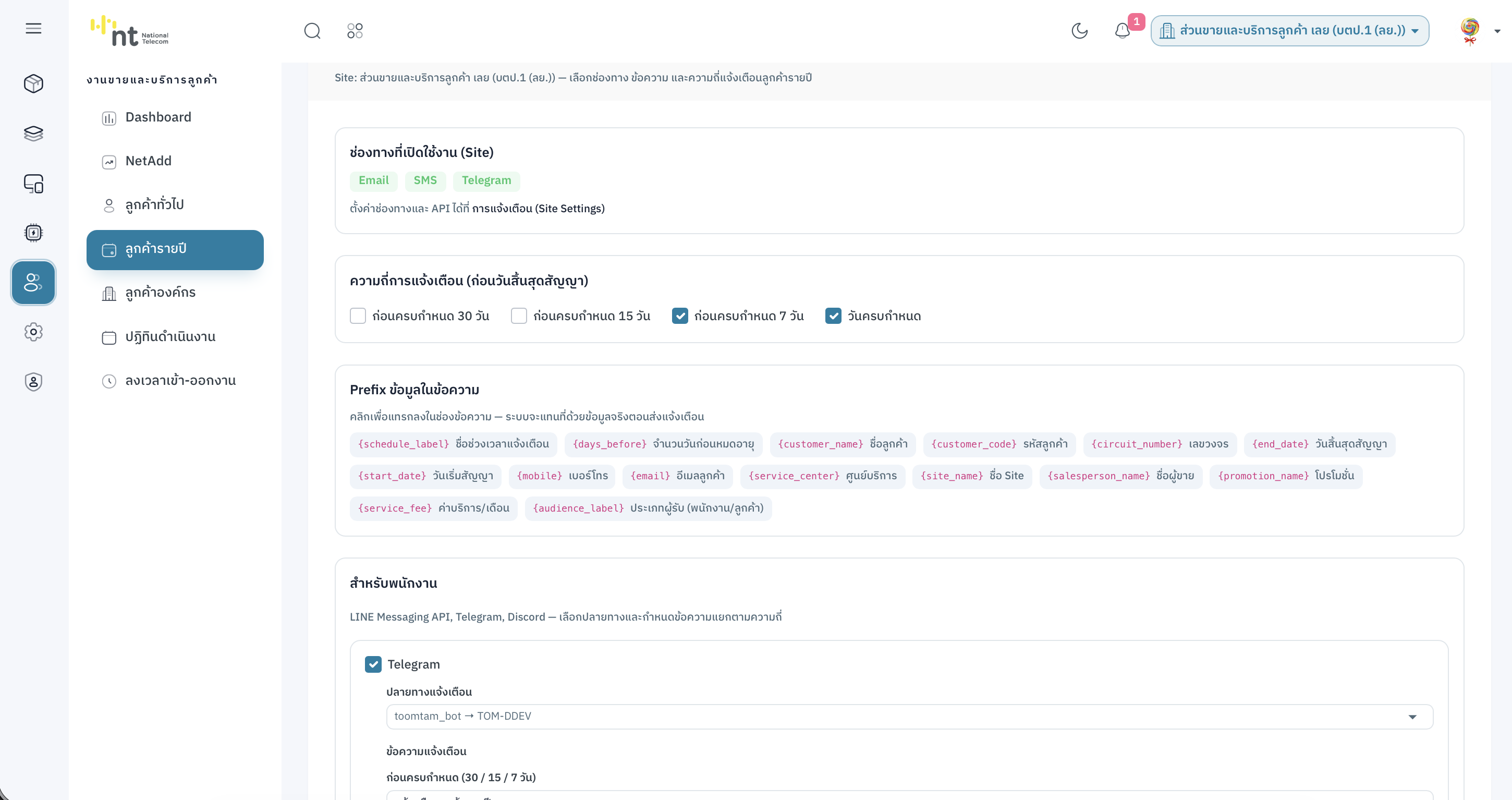
ส่งถึงพนักงานผ่าน LINE / Telegram / Discord และถึงลูกค้าผ่านอีเมล / SMS ตามที่ Site เปิดช่องทางไว้
- ก่อนครบกำหนด 30 วัน
- ก่อนครบกำหนด 15 วัน
- ก่อนครบกำหนด 7 วัน
- วันครบกำหนด
ต้องตั้งปลายทางและข้อความให้ครบ มิฉะนั้น cron จะข้าม Site นั้น
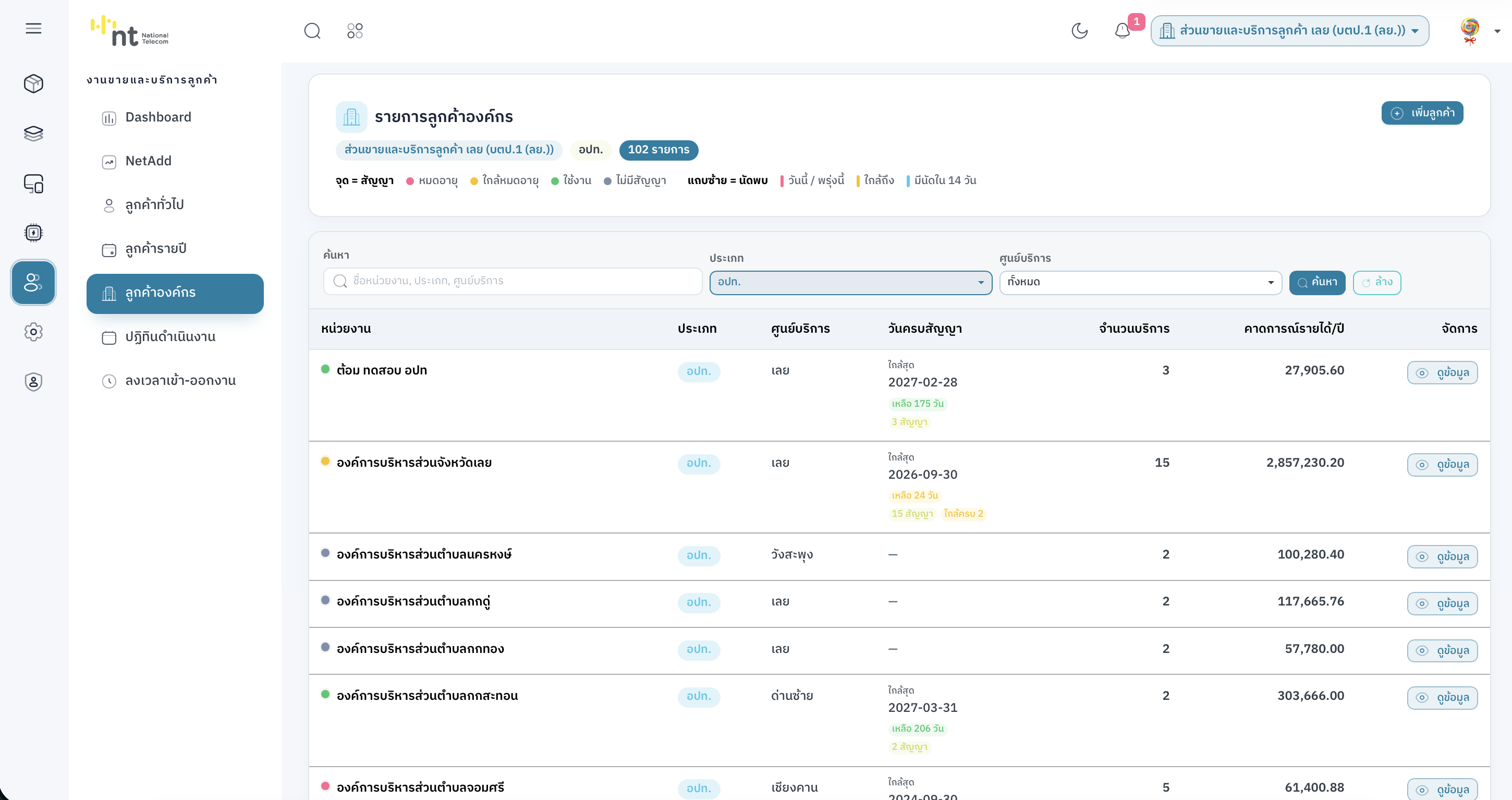
ใช้ดูแลหน่วยงานราชการ/องค์กร บันทึกบริการและสัญญาเป็นใบแจ้งหนี้ คาดการณ์รายได้ และนัดเข้าพบ เปิดที่ มีสองแท็บคือ รายการลูกค้าองค์กร และ การตั้งค่า
อ่านรายการและค้นหา
ตารางแสดงหน่วยงาน ประเภท ศูนย์บริการ วันครบสัญญา จำนวนบริการที่ยังใช้งาน และคาดการณ์รายได้/ปี หน้าละ 50 รายการ
- พิมพ์คำค้นได้ทั้งชื่อหน่วยงาน ประเภท และศูนย์บริการ — ระบบไม่ค้นขณะพิมพ์ ต้องกด ค้นหา
- กรองประเภทและศูนย์บริการได้หลายค่า แล้วกดค้นหา กด ล้าง เมื่อต้องการเริ่มใหม่
- อ่านสัญลักษณ์ตามคำอธิบายบนหัวรายการ
- จุดหน้าชื่อ = สถานะสัญญา: หมดอายุ / ใกล้หมดอายุ / ใช้งาน / ไม่มีสัญญา
- แถบซ้ายของแถว = นัดเข้าพบ: วันนี้หรือพรุ่งนี้ / ใกล้ถึง / มีนัดใน 14 วัน
- ถ้าหน่วยงานมีหลายสัญญา คอลัมน์วันครบสัญญาจะโชว์วันที่ใกล้สุด จำนวนสัญญา และวันที่ถัดไป
- คลิกชื่อหน่วยงานหรือปุ่ม ดูข้อมูล เพื่อเปิดหน้ารายละเอียด
ตัวกรองถูกจำไว้ในเบราว์เซอร์ ปุ่ม กลับรายการ บนหน้ารายละเอียดจะพากลับมาพร้อมเงื่อนไขเดิม
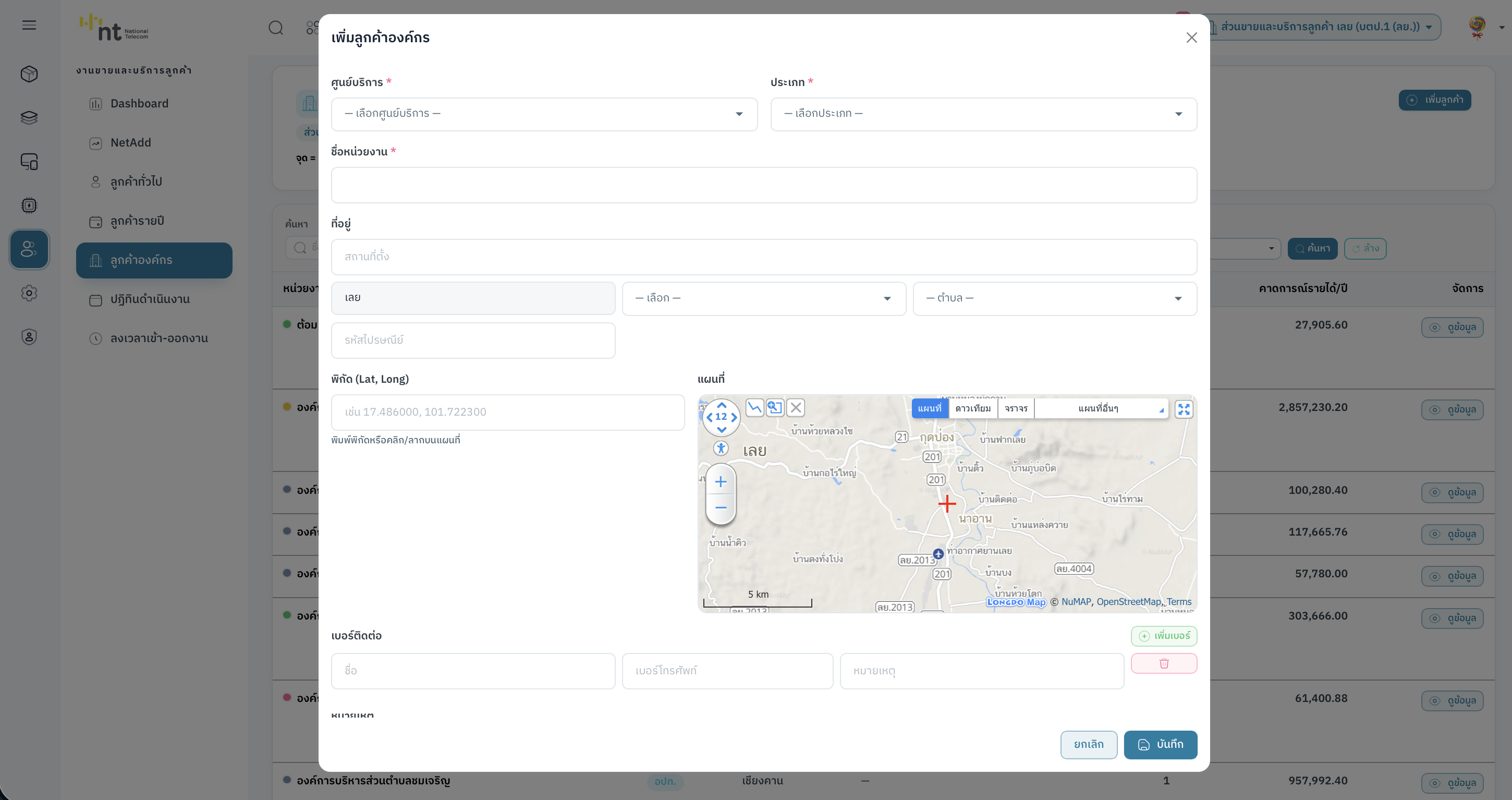
เพิ่มหน่วยงาน
- กด เพิ่มลูกค้า (ต้องมีสิทธิ์เพิ่ม)
- เลือก ศูนย์บริการ และ ประเภท — ถ้าประเภทหลักมีประเภทย่อย ให้เลือกชิปประเภทย่อยต่อ
- กรอก ชื่อหน่วยงาน (บังคับ)
- กรอกที่อยู่: สถานที่ตั้ง จังหวัดตาม Site อำเภอ ตำบล รหัสไปรษณีย์
- ปักหมุดพิกัดบนแผนที่ หรือพิมพ์ละติจูด/ลองจิจูดเอง
- เพิ่มผู้ติดต่อได้หลายคน (ชื่อ เบอร์ หมายเหตุ) แล้วบันทึก
บันทึกสำเร็จระบบพาไปหน้ารายละเอียด https://w2.ntloei.com/crm/corporate-customer-view.php?id=... เพื่อใส่บริการต่อ
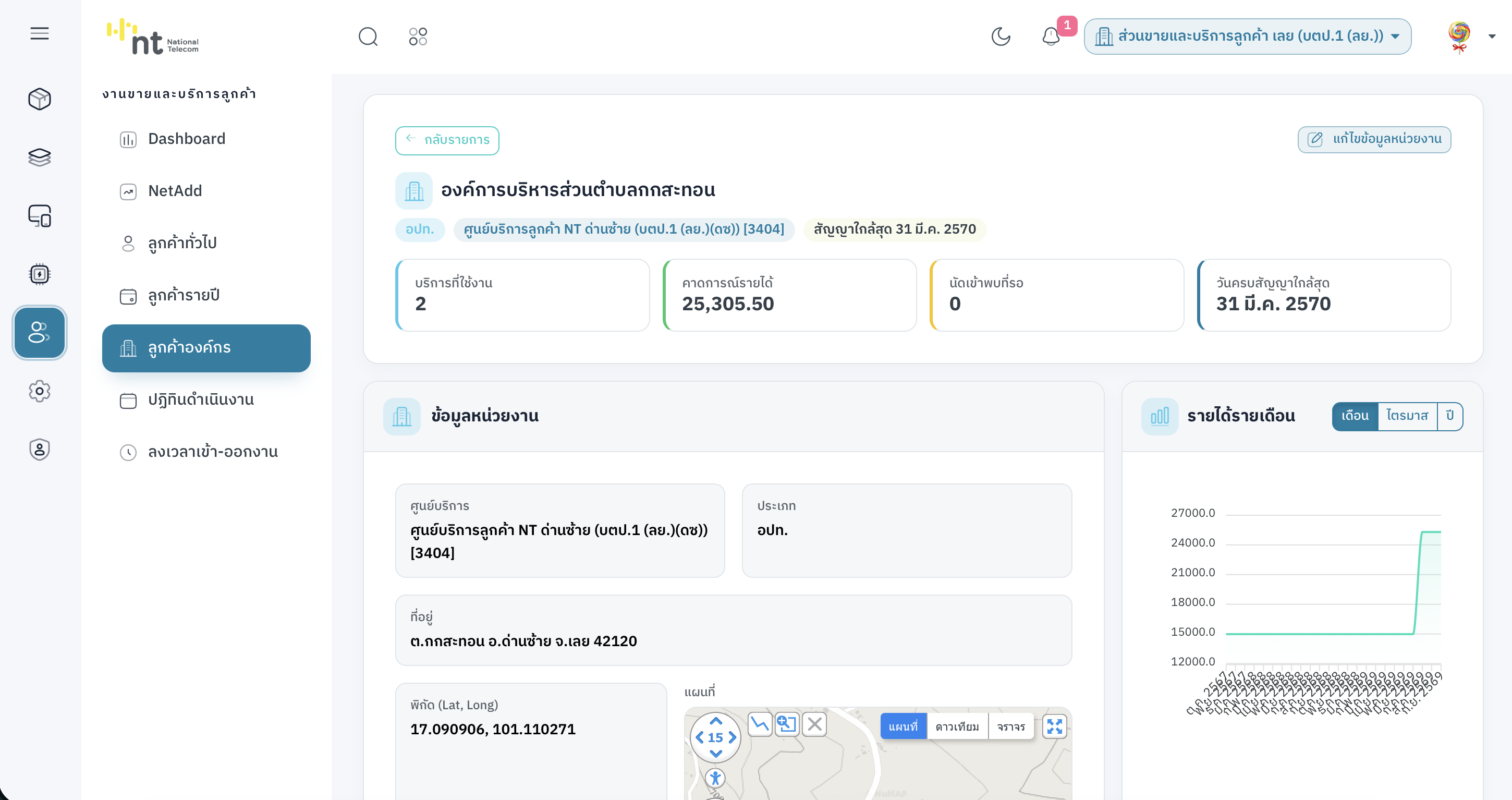
หน้ารายละเอียดหน่วยงาน
ด้านบนมีปุ่ม กลับรายการ และสรุปตัวเลข: บริการที่ใช้งาน, คาดการณ์รายได้, นัดเข้าพบที่รอ, วันครบสัญญาใกล้สุด
- อ่าน ข้อมูลหน่วยงาน ด้านซ้าย และกราฟ รายได้รายเดือน ด้านขวา สลับมุมมองได้เป็นเดือน / ไตรมาส / ปี
- กด แก้ไขข้อมูลหน่วยงาน เมื่อต้องการแก้ศูนย์ ประเภท ที่อยู่ ผู้ติดต่อ หรือพิกัด (สิทธิ์แก้ไข)
- กด ลบข้อมูลลูกค้า เฉพาะข้อมูลผิด — จะลบใบแจ้งหนี้และการนัดหมายของหน่วยงานนี้ทั้งหมด (สิทธิ์ลบ)
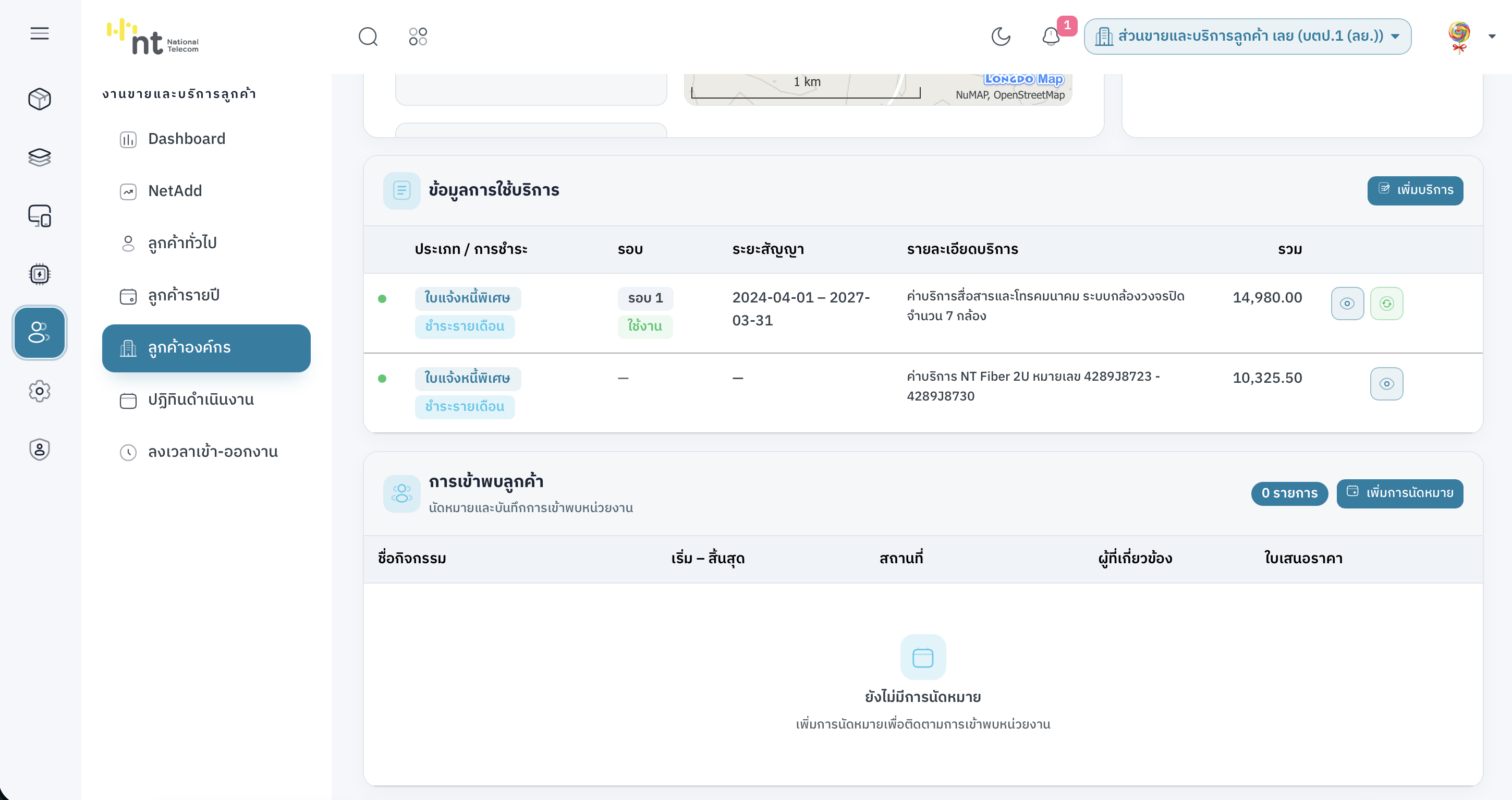
ข้อมูลการใช้บริการ (ใบแจ้งหนี้ / สัญญา)
หนึ่งหน่วยงานมีได้หลายบริการ แต่ละรายการคือใบแจ้งหนี้พร้อมตารางรายได้และรอบสัญญา สถานะใบแจ้งหนี้ระบบกำหนดเอง ไม่เลือกตอนสร้าง
- กด เพิ่มบริการ
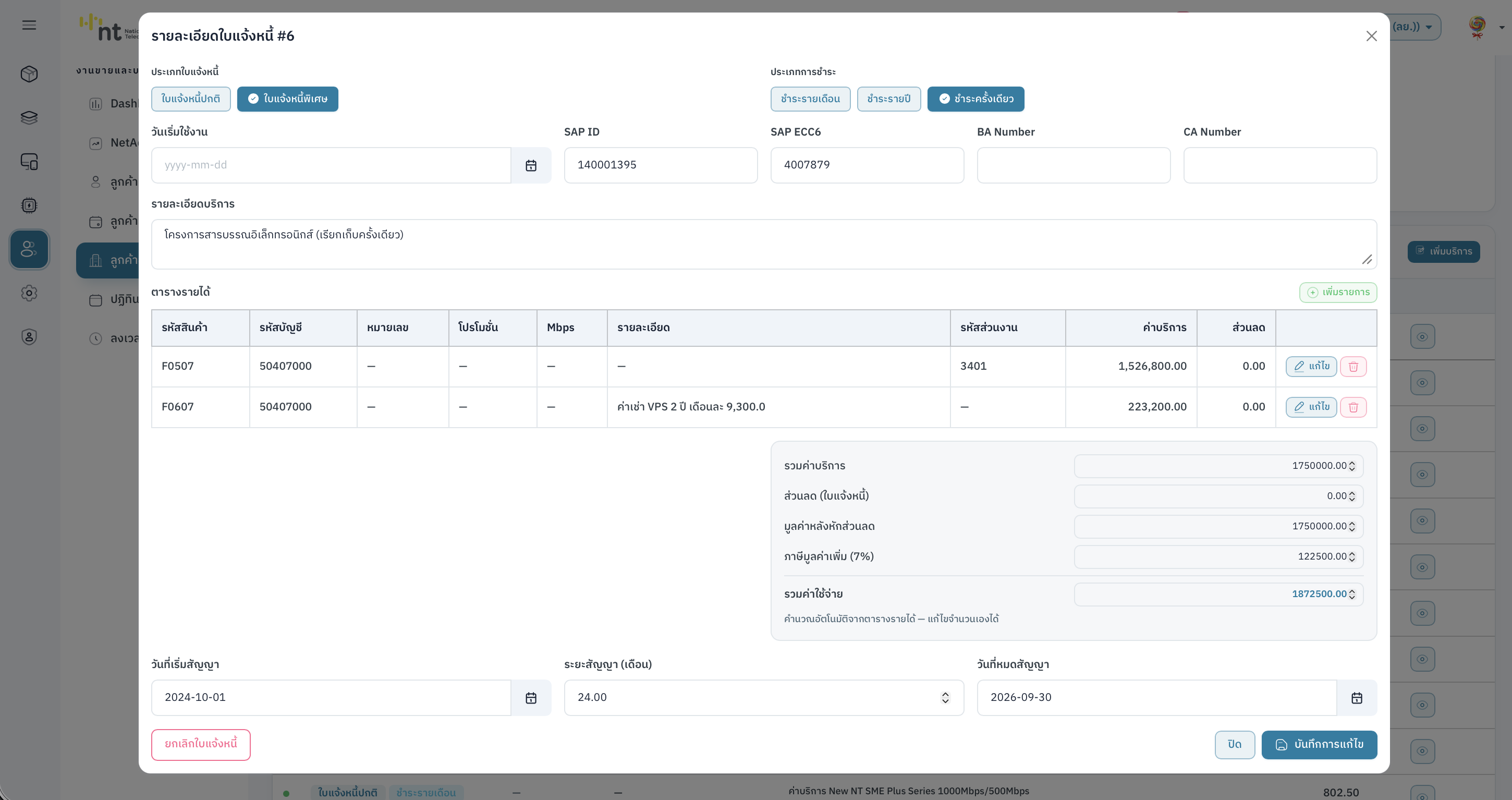
- เลือกประเภทใบแจ้งหนี้: ใบแจ้งหนี้ปกติ หรือ ใบแจ้งหนี้พิเศษ
- เลือกประเภทการชำระ: ชำระรายเดือน, ชำระรายปี หรือ ชำระครั้งเดียว
- กรอกวันเริ่มใช้งาน, SAP ID, SAP ECC6, BA Number, CA Number และรายละเอียดบริการ
- ใน ตารางรายได้ กดเพิ่มรายการ แล้วกรอกรหัสสินค้า รหัสบัญชี หมายเลข โปรโมชั่น ความเร็ว Mbps รหัสส่วนงาน รายละเอียด ค่าบริการก่อน VAT และส่วนลด — เลือกโปรโมชั่นและความเร็วแล้วระบบเติมค่าบริการให้ได้ ภาษี 7% และยอดรวมคำนวณอัตโนมัติ
- ตรวจยอดรวมค่าบริการ ส่วนลดทั้งใบ มูลค่าหลังหักส่วนลด VAT และรวมค่าใช้จ่าย — แก้จำนวนเองได้
- กรอกวันที่เริ่มสัญญา และระยะสัญญา (เดือน) — วันที่หมดสัญญาคำนวณให้อัตโนมัติ แก้เองได้ แล้วกด บันทึกใบแจ้งหนี้
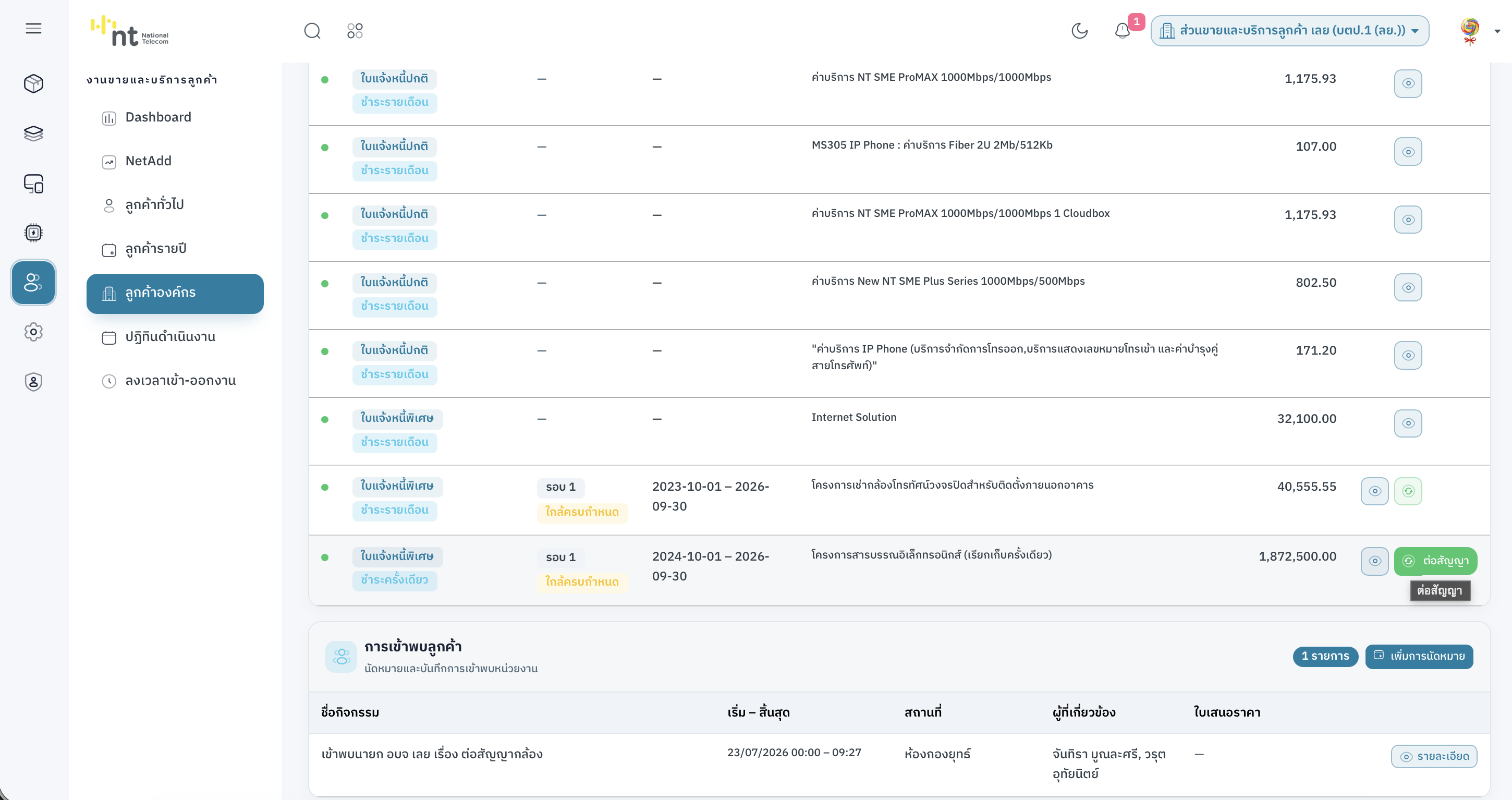
| สถานะที่เห็น | ความหมาย และการกระทำที่ควรทำ |
|---|---|
| ใช้งาน | รอบปัจจุบันยังใช้ได้ — ตรวจวันหมดสัญญาเป็นระยะ |
| ใกล้ครบกำหนด | เหลือไม่เกิน 30 วัน — เตรียมต่อสัญญา |
| ครบกำหนดแล้ว | เลยวันหมดสัญญา — ต่อสัญญาหรือยกเลิกให้สถานะตรงความจริง |
| ต่ออายุแล้ว | มีรอบใหม่ต่อจากรายการนี้แล้ว แก้รอบเก่าไม่ได้ |
| ยกเลิก | ยุติแล้ว — ใช้ปุ่มต่อสัญญาเพื่อกลับมาเปิดรอบใหม่ได้ |
- กด รายละเอียด เพื่อดูหรือแก้รอบที่ยังใช้งาน — ถ้าไม่มีสิทธิ์แก้ไข ฟอร์มเปิดแบบอ่านอย่างเดียว
- กด ต่อสัญญา เมื่อต่อรอบใหม่ — ระบบสร้างรอบถัดไป (รอบ 2, 3, …) และเปลี่ยนรอบเดิมเป็น “ต่ออายุแล้ว” วันเริ่มรอบใหม่จะต่อจากวันหมดรอบเดิม
- ถ้าใบเดิมถูกยกเลิก ปุ่มเดียวกันใช้ กลับมาต่อสัญญา
- กด ยกเลิกใบแจ้งหนี้ ในฟอร์ม แล้วระบุเหตุผลเมื่อยุติบริการ (สิทธิ์ลบ)
การเข้าพบลูกค้า
- กด เพิ่มการนัดหมาย
- กรอกชื่อกิจกรรม วันเวลาเริ่ม–สิ้นสุด หรือเปิดสวิตช์ ทั้งวัน
- ระบุสถานที่ ผู้ที่เกี่ยวข้อง รายละเอียด และผลการตอบรับ
- แนบใบเสนอราคาได้ (PDF, Word, Excel, JPG, PNG ไม่เกิน 10 MB) เปิดดูหรือลบไฟล์เดิมได้ตอนแก้ไข
- บันทึก — กิจกรรมประเภทเข้าพบลูกค้าจะไปปรากฏในปฏิทินดำเนินงานด้วย
หน้านี้แก้และดูนัดได้ แต่ไม่มีปุ่มลบนัดรายรายการ หากต้องลบทั้งหน่วยงานให้ใช้ ลบข้อมูลลูกค้า
แท็บการตั้งค่าแจ้งเตือนองค์กร
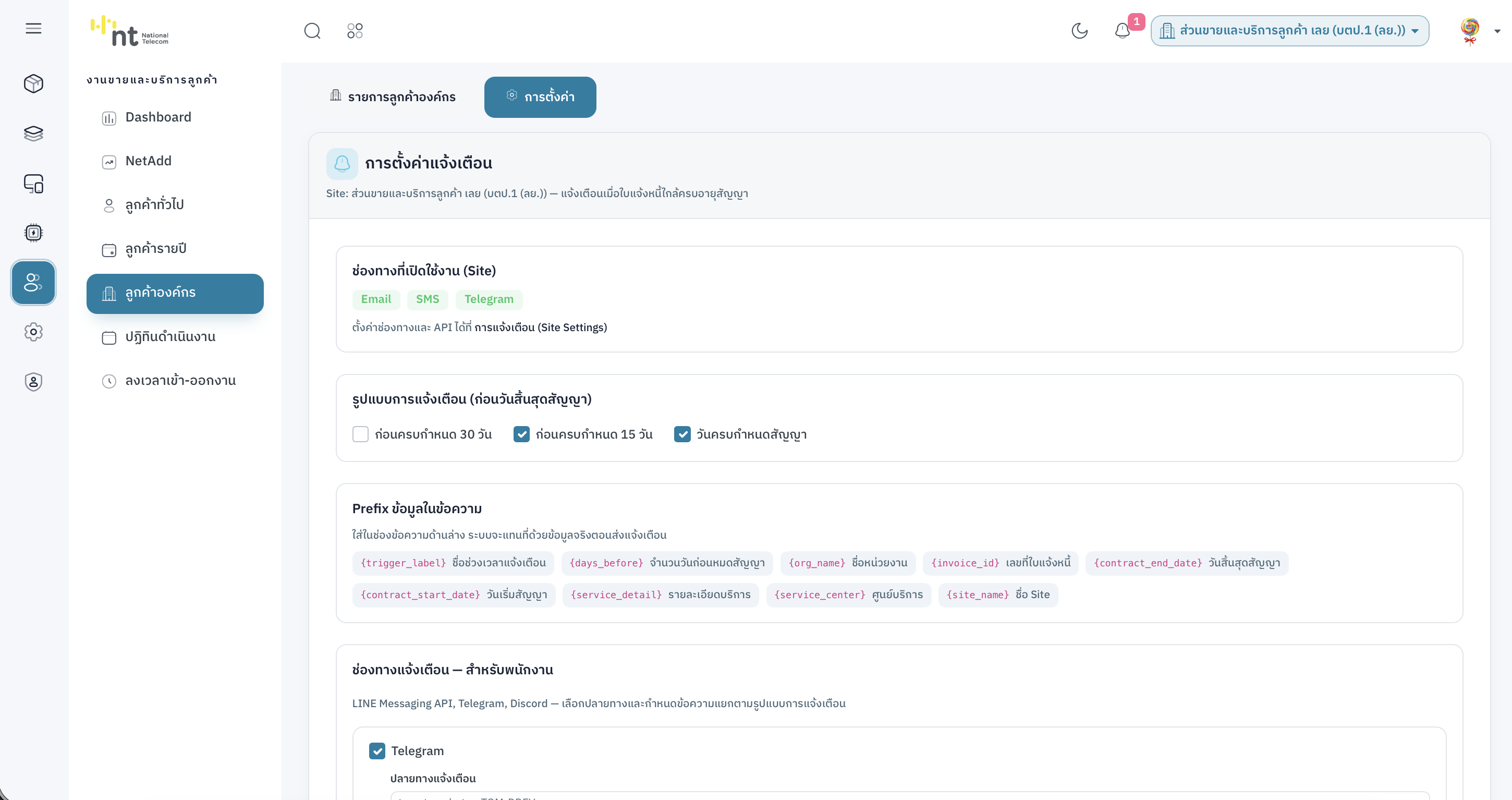
ใช้ได้เมื่อมีสิทธิ์แก้ไข ระบบแจ้งพนักงานผ่าน LINE / Telegram / Discord ตามช่องทางที่ Site เปิดไว้
- เลือกจังหวะส่ง: ก่อนครบกำหนด 30 วัน, 15 วัน และวันครบกำหนดสัญญา
- ข้อความก่อนครบกำหนด 30 และ 15 วันใช้ชุดเดียวกัน แยกจากข้อความวันครบกำหนด
- เลือกปลายทางแต่ละช่องทาง และแทรกตัวแทนข้อความ เช่น ชื่อหน่วยงาน วันสิ้นสุดสัญญา รายละเอียดบริการ
ถ้ายังไม่มีช่องทาง ให้ Administrator เปิดที่ การตั้งค่า → การแจ้งเตือน ก่อน งานส่งจริงทำงานผ่าน cron รายวันที่ Super Administrator ตั้งไว้
ศูนย์บริการในงานขายและบริการลูกค้า
หลายหน้ามีตัวกรองศูนย์บริการ รายชื่อศูนย์มาจากการตั้งค่า Site → ข้อมูลทั่วไป → ข้อมูลศูนย์ ผู้ใช้บางคนถูกจำกัดให้เห็นเฉพาะศูนย์ที่ผูกกับบัญชี หากไม่พบศูนย์ที่ต้องการ ให้ Administrator ตรวจทั้งข้อมูลศูนย์และสังกัดศูนย์ของสมาชิก
ลำดับงานที่แนะนำ
- ดู Dashboard ว่ามีใกล้หมดอายุ / ยังไม่ติดตาม / นัดเข้าพบค้างหรือไม่
- ลูกค้าทั่วไปที่ติดตั้งครบ 30 วัน — โทรติดตามแล้วบันทึกรายการดำเนินการ
- ลูกค้ารายปีใกล้หมด — ต่ออายุหรือยกเลิกให้สถานะตรงความจริง
- ลูกค้าองค์กร — ตรวจบริการใกล้ครบสัญญา ต่อรอบหรือยกเลิก และบันทึกการเข้าพบ
- นำเข้า NetAdd ตามรอบรายงานของหน่วยงาน